FlowBrainCambios

Novedades de FlowBrain

Cada versión publicada, de la más nueva a la más vieja: qué hace cada funcionalidad, para qué sirve y cómo se usa.

Las capturas son de un proyecto de ejemplo chico (una tienda online dividida en tres servicios: tienda, catalogo y envios), sacadas con el código de cada versión. En tu proyecto vas a ver tus propios nombres.

0.7.0

última

La cadena llega ahora afuera de tu código: mandar un mail, subir un archivo o cobrar se ve como un efecto externo. El diagrama de la trazabilidad se lee como el recorrido, por nivel de llamada y sin las piezas que llaman todos, las tablas muestran sus columnas por método y cada pieza tiene una sola ficha, con las mismas secciones en todos lados.

Los métodos muestran sus efectos externos

Qué hace. Las llamadas a SDKs, librerías que ejecutan algo y APIs de terceros (mandar un mail, subir un archivo, cobrar, mandar un mensaje, cachear, preguntarle a un modelo de IA) ahora son parte de la cadena. FlowBrain las detecta solo en TypeScript/JavaScript, Python, Go, Java/Kotlin y PHP, cruzando las dependencias del manifiesto con los clientes que el código crea o inyecta, y crea un nodo externo por proveedor («SMTP · nodemailer», «AWS S3», un host) con su categoría y las variables de entorno que lo configuran.

Para qué sirve. Un método que manda un mail decía «no toca tablas» y su traza terminaba ahí. Ahora ves lo que hace afuera, e impacto sobre un proveedor llega a las funcionalidades que lo usan.

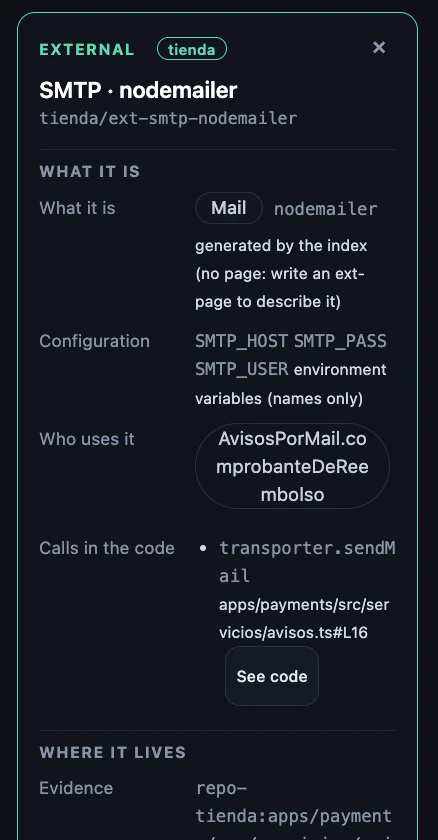
Cómo se usa. En la traza el externo tiene su columna. La ficha del método dice «envía mail por SMTP · nodemailer · L16» con «Ver código», y la del externo quién lo usa, cada llamada en el código y cómo se configura. Una dependencia que FlowBrain no reconoce queda como hueco de fidelidad para que el agente la clasifique (efectos en los extractores, que también pueden quitar lo que no es un efecto).
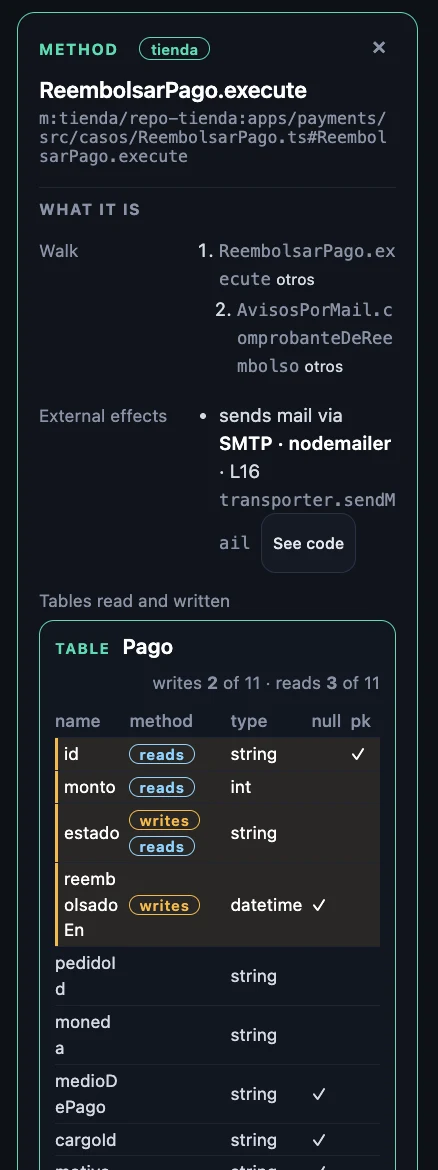
Ficha del método ReembolsarPago.execute en una traza: su recorrido, el efecto externo «envía mail por SMTP · nodemailer · L16 transporter.sendMail» con Ver código, y la tabla Pago con las columnas que lee y escribe
El caso de uso del reembolso: escribe dos tablas y manda el comprobante por mail, con la línea y «Ver código».
Ficha del externo SMTP · nodemailer: categoría Mail, generado por el índice, configurado por SMTP_HOST, SMTP_PASS y SMTP_USER, usado por AvisosPorMail.comprobanteDeReembolso, con la llamada transporter.sendMail y Ver código
La ficha del externo: qué es, su configuración (solo los nombres de las variables), quién lo usa y cada llamada.

Los proyectos indexados antes se reindexan para ver los efectos externos

Qué hace. El índice lleva versión. Un proyecto que se indexó con un FlowBrain anterior se reindexa antes de analizarlo, así el análisis ve los efectos externos: flowbrain status lo marca («indexado por un FlowBrain anterior»), flowbrain sync lo reindexa aunque el código no haya cambiado, el menú lo propone como siguiente paso y el MCP le avisa al agente en cada respuesta. flowbrain coverage cuenta los efectos externos y lista los que quedaron sin clasificar.

Para qué sirve. Para que un proyecto que indexaste la semana pasada tenga lo nuevo sin que tengas que acordarte de reindexarlo.

Cómo se usa. Actualizá FlowBrain y corré flowbrain sync, o elegí el siguiente paso que propone el menú.

flowbrain status → flowbrain sync
$ flowbrain status
== tienda ==
Indexed repos:
  repo-tienda: indexed by an older FlowBrain (without external effects): run flowbrain sync (indexed ad016734e03a, clone ad016734e03a)
…
$ flowbrain sync --brain tienda
repo-tienda
compiling
repo-tienda: reindexed
compiled: 0 files changed
Done in 0.2s.
$ flowbrain status
== tienda ==
Indexed repos:
  repo-tienda: up to date (indexed ad016734e03a, clone ad016734e03a)

El diagrama de la trazabilidad se lee como el recorrido

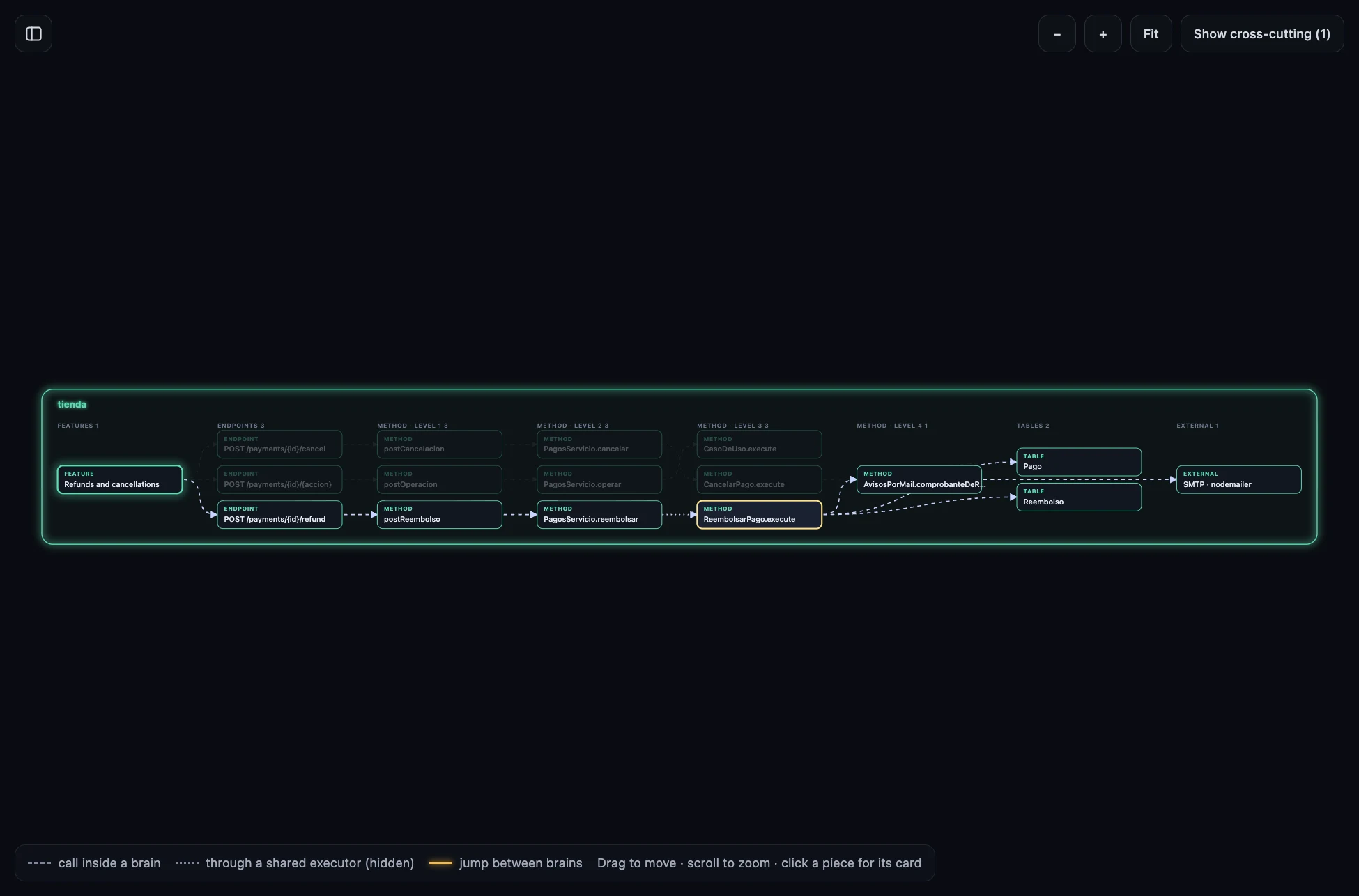
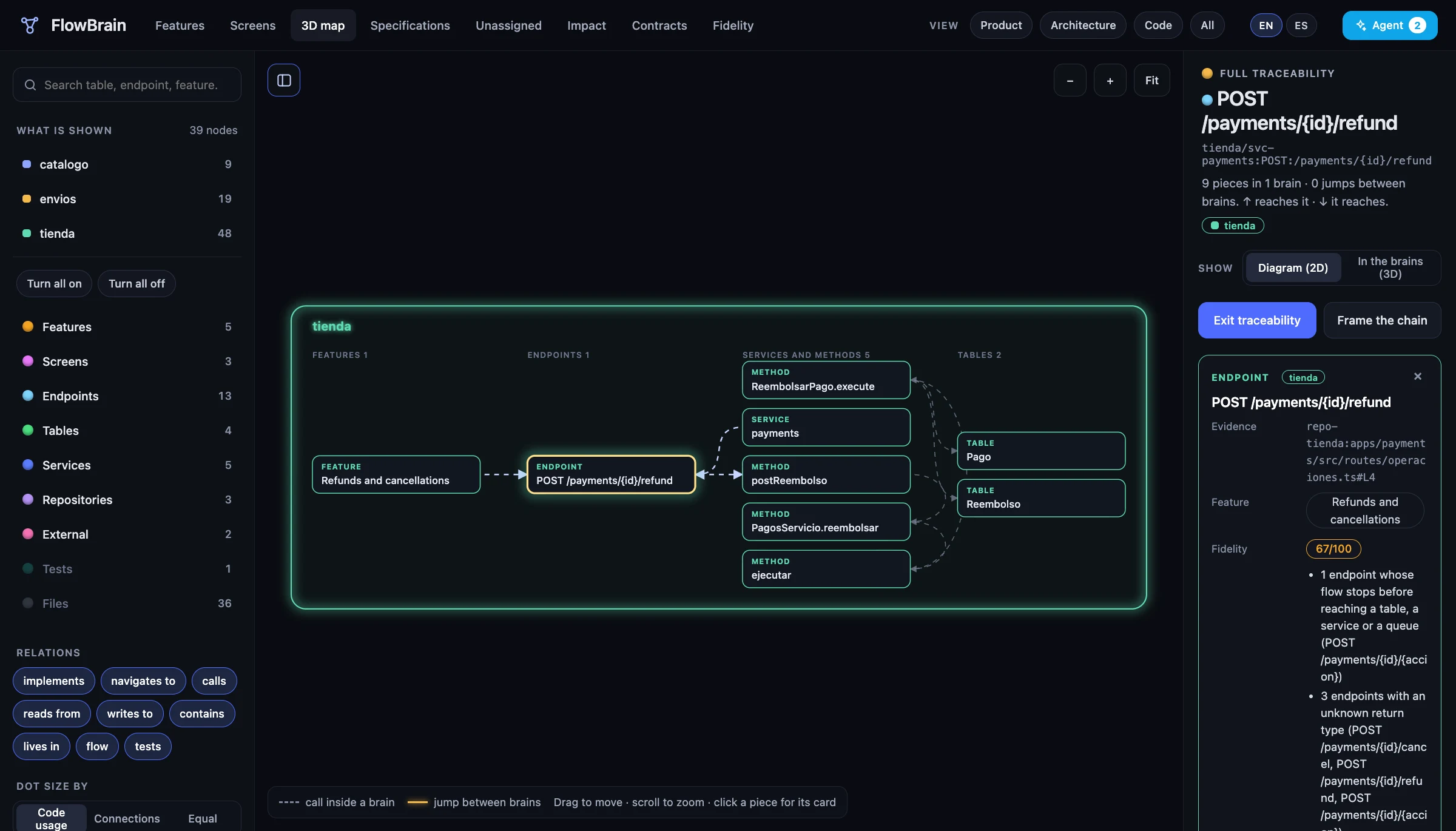
Qué hace. En «Diagrama (2D)», los métodos van en columnas por nivel de llamada (controlador, servicio, caso de uso, repositorio…) y las flechas corren hacia la derecha de una columna a la siguiente, en lugar de un solo bloque de métodos con flechas cruzadas. Las piezas que llaman muchas otras se ocultan: un ejecutor compartido (un executeUseCase, un mediador) se reemplaza por una flecha punteada «vía …» de cada llamador a lo que el ejecutor llamó para él, y un adaptador o una utilidad que no llega a ningún dato queda como un «+N» en quien la llama. Al pasar el mouse sobre una pieza, o al elegirla, se ilumina su trazabilidad completa (todo lo que llega a ella, desde la funcionalidad y el endpoint, y todo lo que sale, hasta las tablas) y el resto baja de opacidad.

Para qué sirve. Para leer el camino principal de un vistazo, como el recorrido con sangría, sin las cajas por las que pasa todo.

Cómo se usa. Trazá cualquier pieza y elegí «Diagrama (2D)». «Mostrar transversales (N)» vuelve a dibujar las piezas ocultas.

Diagrama de la traza de la funcionalidad Reembolsos y cancelaciones: tres endpoints, métodos en columnas de nivel 1 a 4, las tablas Pago y Reembolso y el externo SMTP · nodemailer; ReembolsarPago.execute elegido y su camino iluminado, el resto atenuado; el ejecutor compartido oculto detrás de flechas punteadas
Reembolsos y cancelaciones, por nivel. El ejecutor compartido queda oculto («vía un ejecutor compartido»), y elegir ReembolsarPago.execute ilumina su camino desde la funcionalidad hasta las tablas y el mail.

Las columnas de una tabla, por método

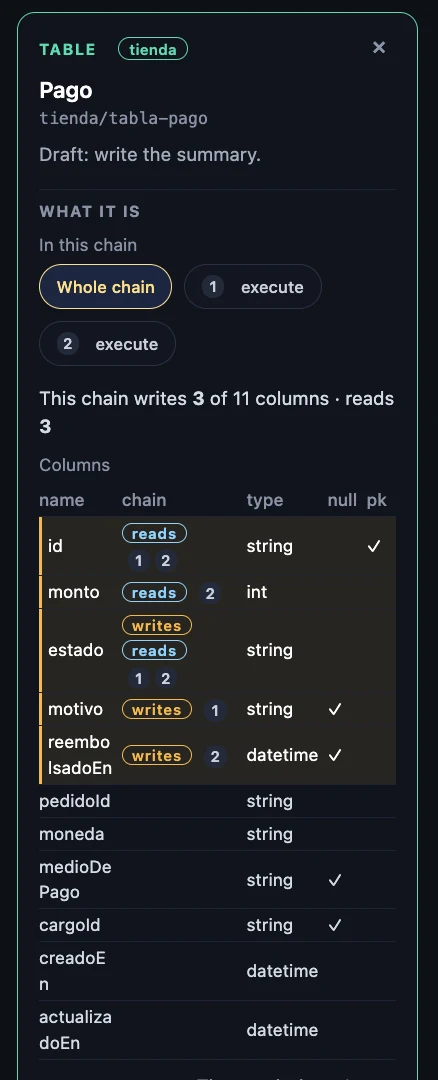
Qué hace. La ficha de un método trae un bloque por cada tabla que lee o escribe (él y lo que llama): sus columnas con «lee» o «escribe», cuántas de las del esquema («lee 4 de 15») y la grilla completa del esquema siempre a la vista, con las suyas primero y resaltadas. Cada bloque es una tarjeta como la de la tabla en el diagrama: «TABLA» en el color del cerebro y el nombre grande, que abre la ficha de la tabla ya filtrada por ese método.

La ficha de una tabla dentro de una traza tiene un chip por cada método de la cadena que la toca: elegir uno muestra solo lo suyo («getUnsignedDocuments lee 4 de 15»); con «Toda la cadena», cada columna marcada lleva el número de los métodos que la tocan. Elegir una tabla justo después de un método que la toca la abre filtrada por él.

Para qué sirve. Para saber qué método lee o escribe cada columna, no solo lo que hace la cadena entera.

Cómo se usa. En una traza, hacé clic en un método o en una tabla.

Ficha de la tabla Pago en la traza de Reembolsos y cancelaciones: chips Toda la cadena, 1 execute y 2 execute; la cadena escribe 3 de 11 columnas y lee 3; id, monto, estado, motivo y reembolsadoEn resaltadas con lee o escribe y los números de los métodos que las tocan
La tabla Pago con «Toda la cadena»: cada columna tocada dice cuál de los dos casos de uso la lee o la escribe.

El agente y la vista 3D leen la cadena como el diagrama

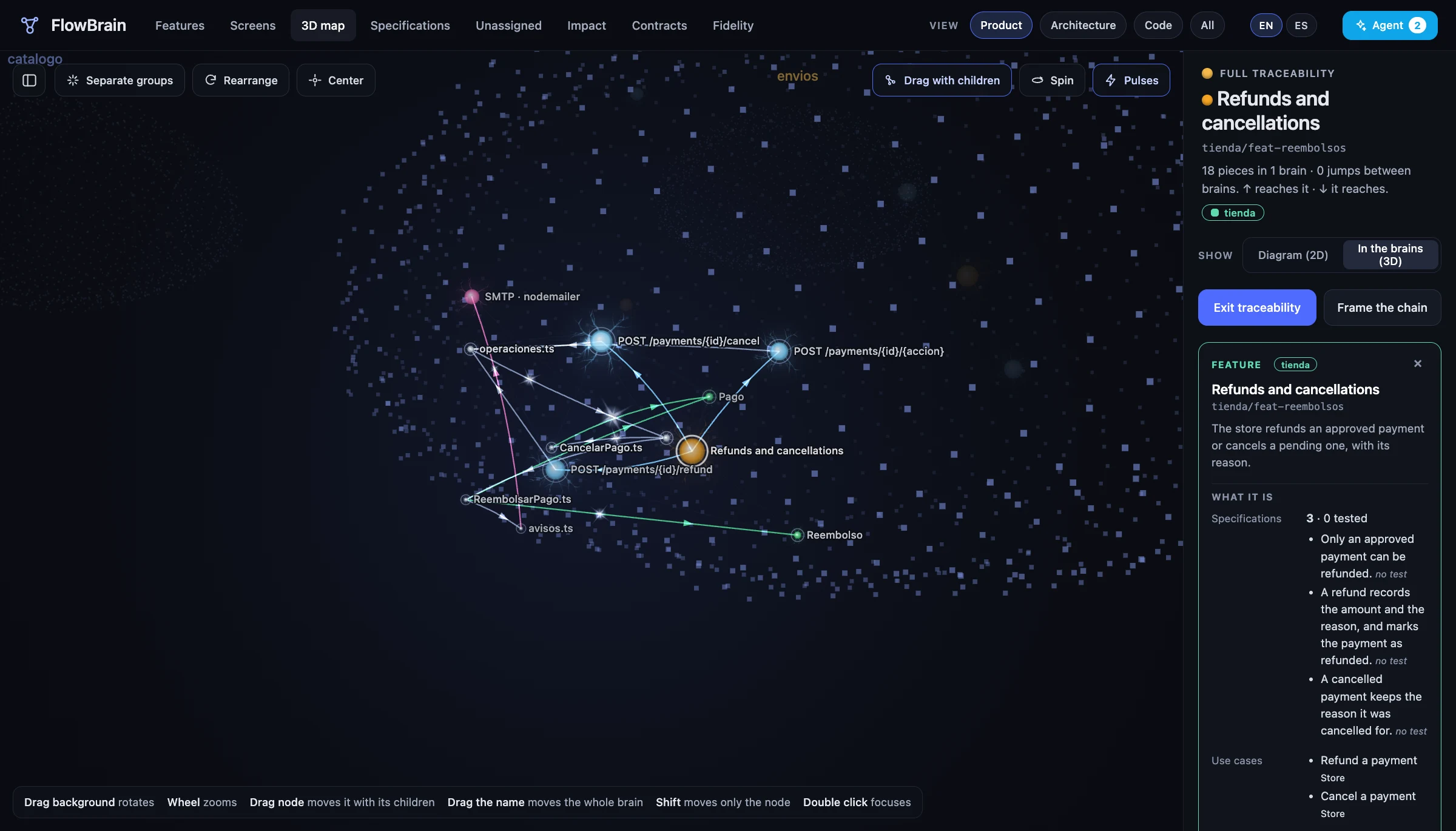
Qué hace. La herramienta trazabilidad del MCP lee el camino principal igual que el diagrama: marca cada pieza transversal (shared_executor o utility), da el nivel de cada método y los atajos de cada llamador a lo que un ejecutor compartido corrió para él. Es la misma función para el visor y el MCP. «En los cerebros (3D)» también oculta las piezas transversales: el archivo de un ejecutor compartido o de un adaptador de errores ya no se prende ni junta líneas, y cada llamador va directo a lo que el ejecutor llamó para él.

Para qué sirve. Lo que sabe el agente y lo que ves son la misma lectura de la cadena.

Cómo se usa. No hay que hacer nada. «Mostrar transversales» en el diagrama las vuelve a prender también en el 3D.

Mapa 3D con la traza de Reembolsos y cancelaciones: prendidos los endpoints, operaciones.ts, CancelarPago.ts, ReembolsarPago.ts, avisos.ts, las tablas Pago y Reembolso y SMTP · nodemailer; el archivo del ejecutor compartido no
«En los cerebros (3D)»: la cadena se prende sin el archivo del ejecutor compartido, y el mail sale a SMTP · nodemailer.

Una sola ficha por pieza, con las mismas secciones en todos lados

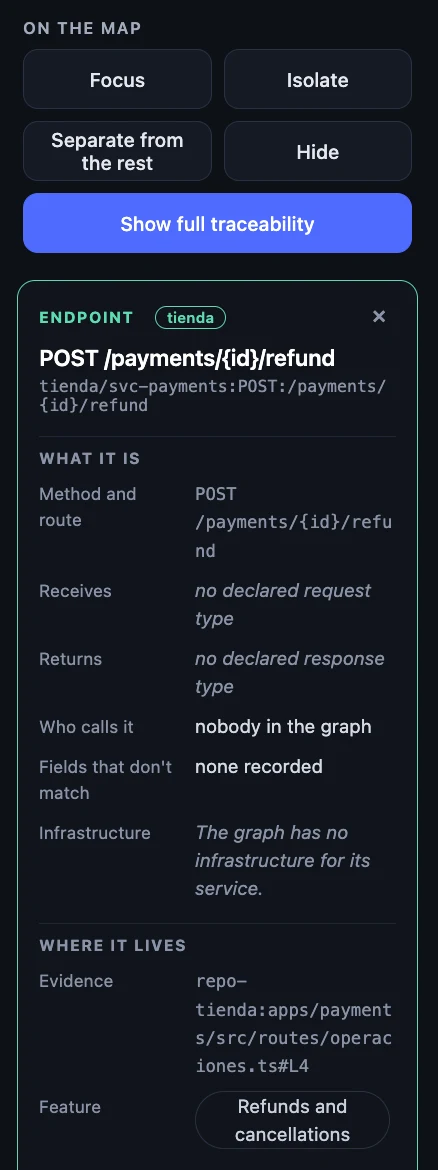
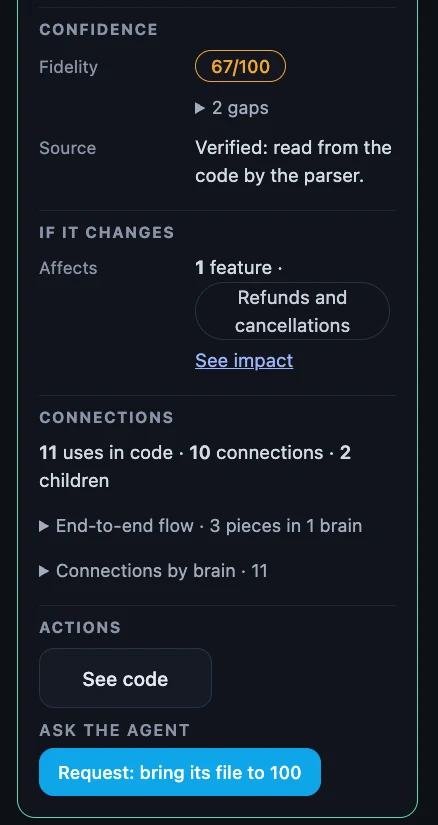
Qué hace. Una pieza tiene una sola ficha, en el Mapa 3D y en la trazabilidad (2D y 3D), con las mismas secciones y siempre en el mismo orden: Qué es (tipo, nombre, cerebro y lo propio de su tipo: contrato, quién lo llama, columnas…), Dónde vive (evidencia y funcionalidad), Confianza (fidelidad y origen, con las faltas plegadas), Si cambia (funcionalidades afectadas y Ver impacto), Conexiones (usos, conexiones e hijos, y plegados el recorrido de punta a punta y las conexiones por cerebro, con su cifra a la vista) y Acciones (Ver código, Trazar desde acá, Pedir al agente). Arriba cambia solo el encabezado: en el mapa, Enfocar, Aislar, Separar, Ocultar y Mostrar trazabilidad completa; en la traza, el resumen de la cadena, Salir y Encuadrar.

Para qué sirve. Ya no hay que adivinar en cuál de dos fichas está un dato. «Ficha técnica» y «¿Qué se ve afectado si cambia?» se reemplazan por las secciones, y Ver código y Pedir al agente también están en el mapa.

Cómo se usa. Hacé clic en cualquier pieza, en el mapa o en una traza.

Ficha del endpoint POST /payments/{id}/refund en el Mapa 3D: encabezado En el mapa con Enfocar, Aislar, Separar, Ocultar y Mostrar trazabilidad completa; secciones Qué es y Dónde vive
En el mapa: el encabezado con las acciones del mapa, después Qué es y Dónde vive.
La misma ficha más abajo: Confianza con fidelidad 67/100 y 2 faltas plegadas, Si cambia con 1 funcionalidad y Ver impacto, Conexiones con 11 usos en código, 10 conexiones y 2 hijos, y Acciones con Ver código y Pedir al agente
Más abajo, la misma ficha en todos los contextos: Confianza, Si cambia, Conexiones y Acciones.

0.6.0

La trazabilidad sigue solo el camino que corre de verdad, aun a través de un ejecutor genérico que comparten muchos endpoints, y una tabla en una traza muestra las columnas que esa cadena lee y escribe. Además, el panel lateral del Mapa 3D se pliega.

Los ejecutores genéricos ya no abren caminos falsos

Qué hace. Una llamada sobre un parámetro tipado con una interfaz que implementan varias clases (executeUseCase({ useCase }) → useCase.execute(), un handler.handle(), una estrategia, un bus de comandos) iba a todas las implementaciones, y cada endpoint que usaba el ejecutor aparecía con las tablas de todos los demás. Ahora se resuelve por sitio de llamada: cada endpoint baja solo por el caso de uso que le pasa su servicio (un campo inyectado con su clase, new X(), encadenado si pasa por otro ejecutor), y un bus.execute(new X()) va al manejador registrado para X. «Mostrar trazabilidad completa» y «Trazar desde acá» siguen solo los recorridos que pasan por el camino trazado: un método compartido por varios endpoints ya no muestra lo que hacen los otros.

Para qué sirve. Para confiar en la cadena de un endpoint: lo que lee y escribe es lo que toca de verdad, no todo lo que alcanza el ejecutor compartido.

Cómo se usa. En TypeScript y PHP no hay que hacer nada: lo resuelve el parser. En Java, C#, Python, Go y el resto, un extractor del proyecto lo declara con despacho y liga; las guías del estudio, del análisis y de las especificaciones le enseñan al agente a escribirlo.

Trazabilidad de POST /payments/{id}/refund: postReembolso, PagosServicio.reembolsar, el ejecutor compartido ejecutar y ReembolsarPago.execute, hasta las tablas Pago y Reembolso
Trazando POST /payments/{id}/refund: pasa por el ejecutor compartido ejecutar, pero solo baja a ReembolsarPago.execute. El caso de uso de cancelar, que usa el mismo ejecutor, no aparece.

Los despachos sin resolver se ven como huecos

Qué hace. Cuando el índice no puede saber a qué implementación va una llamada (una variable local elegida en tiempo de ejecución, un ejecutor llamado sin decir qué recibe), ya no las abre todas: el recorrido muestra un paso con un aviso y los candidatos. Cobertura y Fidelidad lo cuentan como un hueco, con una tarea para el agente.

Para qué sirve. Un hueco a la vista es mejor que una cadena que parece completa y está mal: sabés dónde el grafo deja de saber.

Cómo se usa. En Fidelidad, el archivo muestra la llamada y su línea, cómo enseñarla (un extractor con despacho/liga, o calls.yaml para una variable local) y «Pedir» para sumarla a la lista del agente.

Fila de Fidelidad de pagos.ts en 67: una llamada a través de una interfaz con varias implementaciones que el índice no pudo saber, en la línea 24, con cómo enseñarla y el botón Pedir
Fidelidad: una llamada a través de una interfaz que el índice no pudo resolver, con su línea, cómo enseñarla y «Pedir».

Una tabla en una traza muestra las columnas que toca la cadena

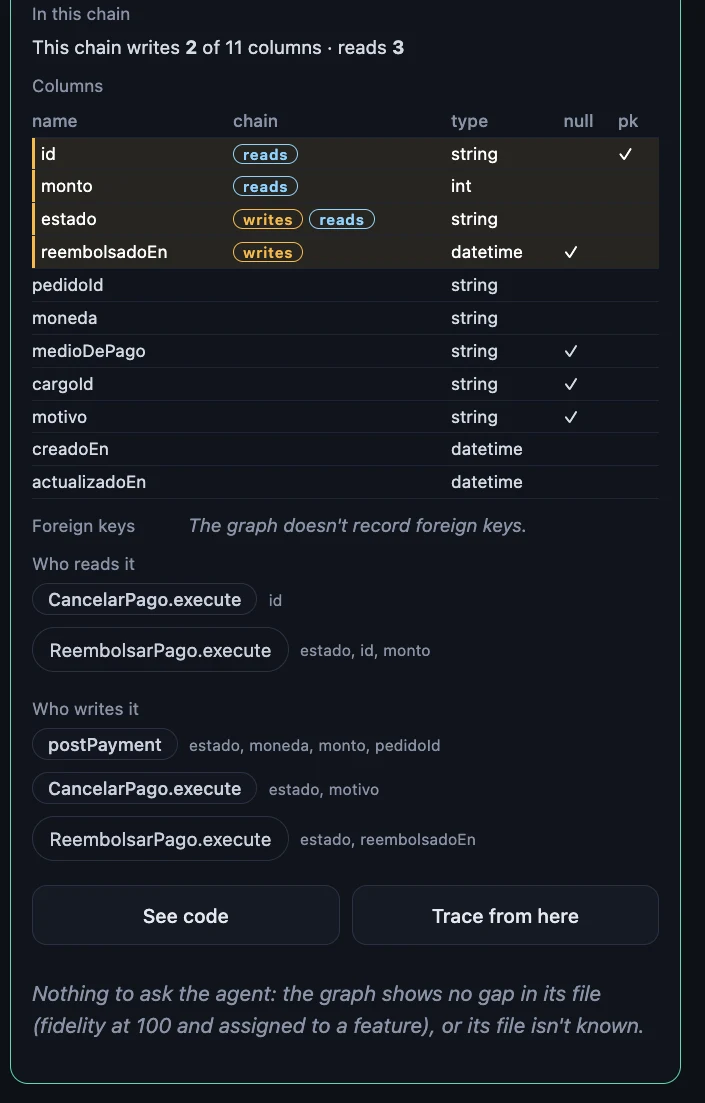
Qué hace. En la trazabilidad, la ficha de una tabla marca las columnas que esa cadena lee y escribe. Arriba, un resumen: «Esta cadena escribe 2 de 11 columnas · lee 3». En la grilla, las tocadas van primero, resaltadas y con «escribe» o «lee». Una columna que la cadena toca y el esquema no tiene aparece marcada «no está en el esquema», y un acceso sin columnas detectadas se nombra, con el camino para completarlo. «Quién la lee» y «Quién la escribe» muestran las columnas de cada método. La herramienta trazabilidad del MCP devuelve las columnas de cada acceso.

Los accesos a tablas escritos un poco distinto de como los busca un extractor (Modelo.findOne<Modelo>(, una llamada partida en varias líneas) ya no se pierden: el índice aprende de los accesos que ya reconoce qué receptor va a qué tabla y suma las llamadas iguales que faltaban, sin columnas, para que Fidelidad pida completarlas.

Para qué sirve. Para saber qué va a tocar de verdad un cambio en una tabla, no solo que la toca.

Cómo se usa. Trazá un endpoint, una pantalla o una funcionalidad y hacé clic en una tabla de la cadena.

Ficha de la tabla Pago dentro de la traza del reembolso: la cadena escribe 2 de 11 columnas y lee 3; id, monto, estado y reembolsadoEn resaltadas con lee y escribe; quién la lee y la escribe, con las columnas de cada método
La tabla Pago en la traza del reembolso: «escribe 2 de 11 columnas · lee 3», las tocadas primero y abajo las columnas de cada método.

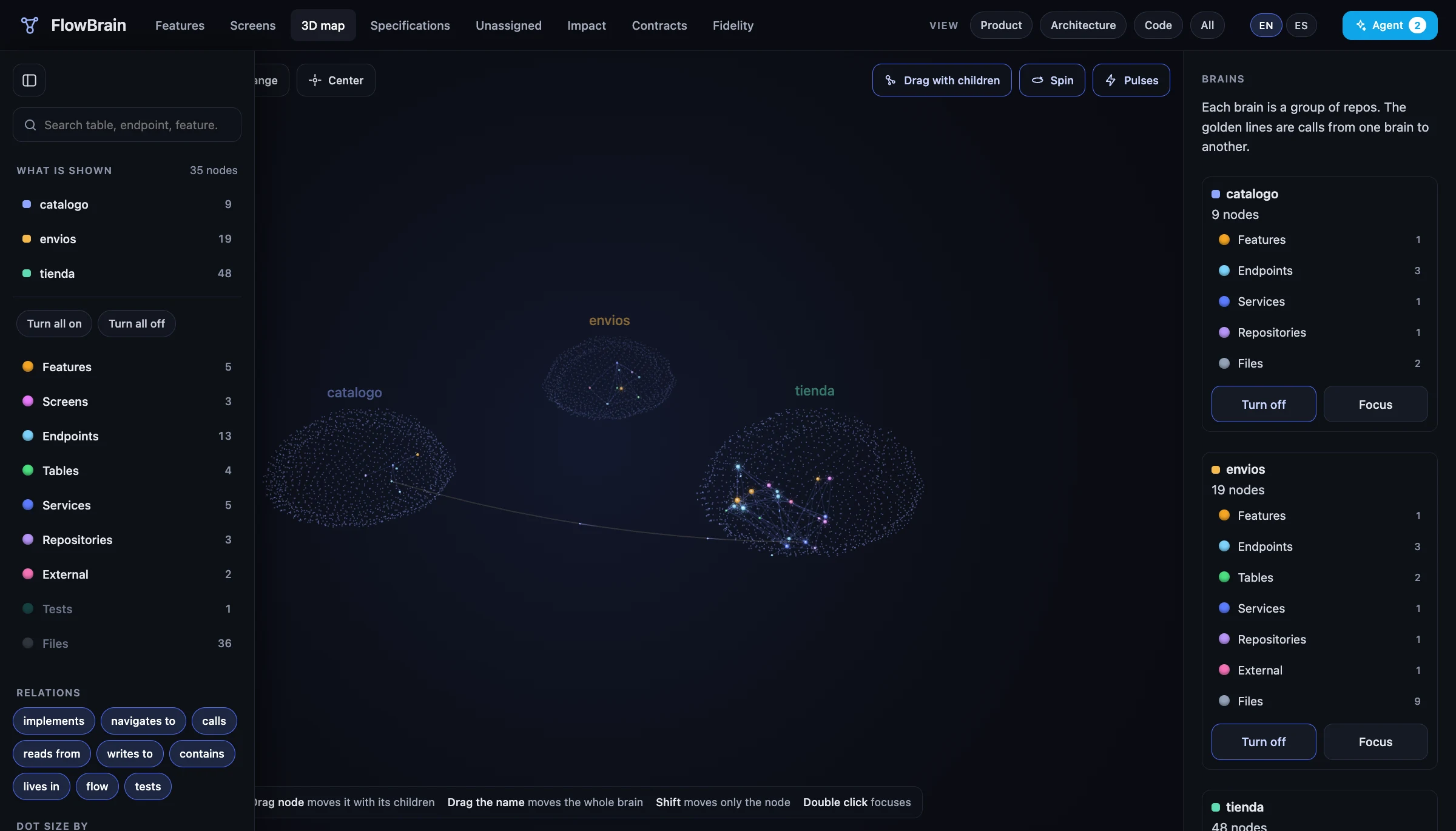
El panel lateral del Mapa 3D se pliega

Qué hace. El panel izquierdo del Mapa 3D (búsqueda, qué se ve, relaciones, tamaño, impulsos, agrupar y etiquetas) se pliega como una barra lateral, y el lienzo toma todo el ancho.

Para qué sirve. Para ver los cerebros más grandes sin perder los filtros: quedan a un gesto.

Cómo se usa. El botón con el ícono de barra lateral, arriba a la izquierda del lienzo, lo oculta. Plegado, se asoma encima del lienzo al pasar el mouse por el borde izquierdo o por el botón, o al llevarle el foco con el teclado, y se va al salir (Escape lo cierra). El mismo botón lo vuelve a fijar. Ctrl/⌘+B alterna, y el navegador recuerda cómo lo dejaste.

Mapa 3D con el panel izquierdo plegado: arriba a la izquierda queda solo el botón de barra lateral y el lienzo toma el ancho
Plegado: el lienzo toma el ancho.
El panel plegado asomado encima del lienzo, con la búsqueda, los cerebros, las capas y las relaciones
Asomado encima del lienzo desde el borde izquierdo, sin mover el mapa.

El diff del panel del agente queda en su recuadro

En A revisar, «Ver los cambios» ya no desborda el panel del agente: el diff scrollea dentro de su recuadro y «Aceptar todo» queda a la vista.

0.5.0

Todo lo que le pedís al agente vive ahora detrás de un solo botón Agente, y cualquier pieza del Mapa 3D muestra su cadena completa, de punta a punta y entre cerebros.

Un solo botón Agente, como un carrito

Qué hace. La barra de arriba tiene un solo botón Agente. Su número suma lo que hay por pedir y lo que hay por revisar, y abre un panel con tres etapas: Por pedir, Trabajando y A revisar.

Para qué sirve. Un solo lugar para seguir todo lo que le pediste al agente. Reemplaza a la bandeja «Pedido (N)», al aviso «N borradores nuevos para revisar» y a la pestaña Borradores, que sigue como pantalla de detalle con «Abrir la revisión completa».

Cómo se usa. Sumá trabajo desde cualquier pantalla, abrí el panel y elegí Pedir todos. Mientras corre el lote, el panel pasa solo a Trabajando; cuando termina con algo nuevo, pasa a A revisar. Ahí ves los cambios, aceptás, descartás o pedís corrección sin salir de la pantalla en la que estás.

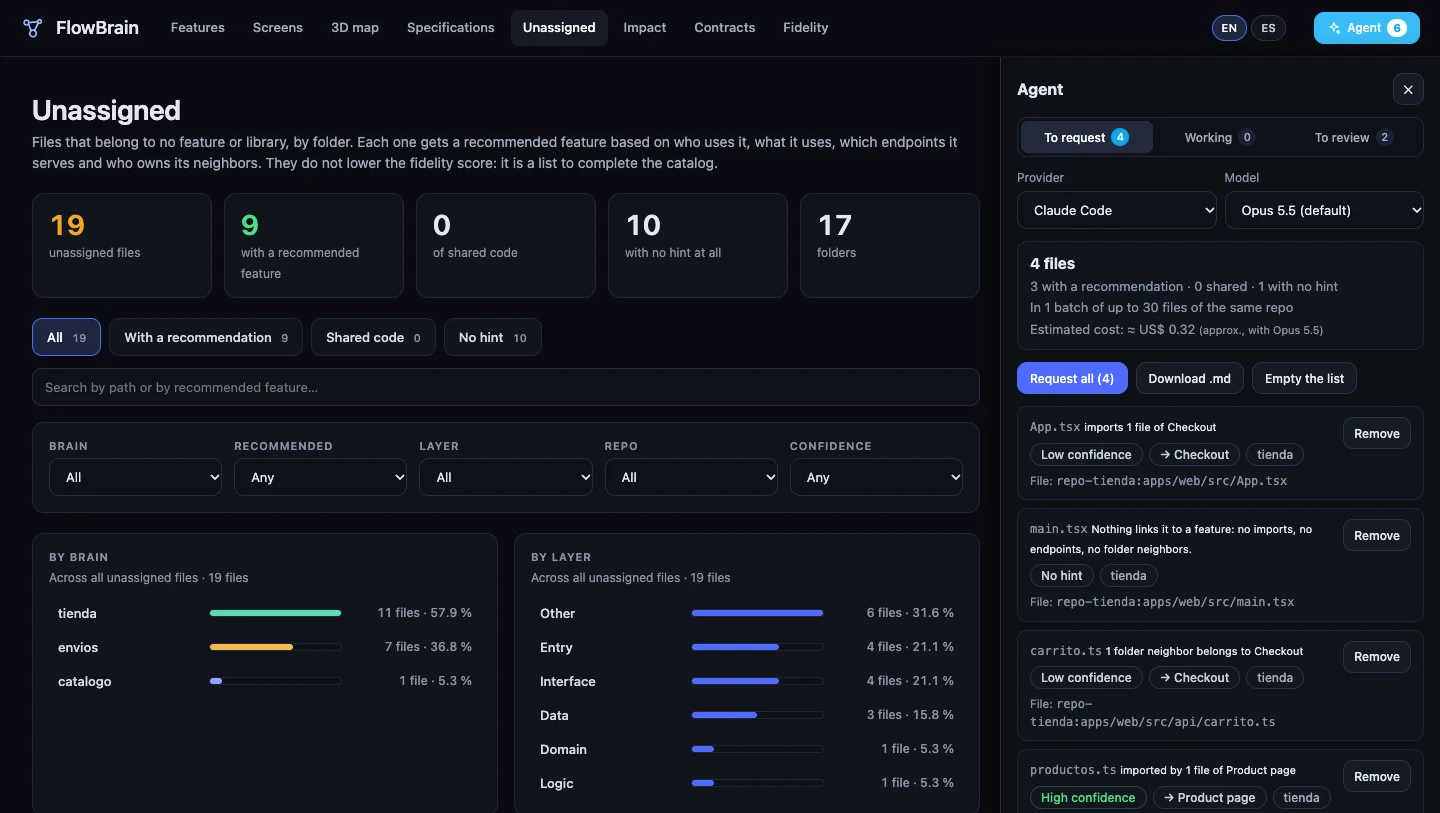
Panel del agente en la etapa Por pedir, con cuatro archivos, su recomendación y el costo estimado
Por pedir: lo que sumaste, con el proveedor, el modelo y el costo estimado antes de mandarlo.
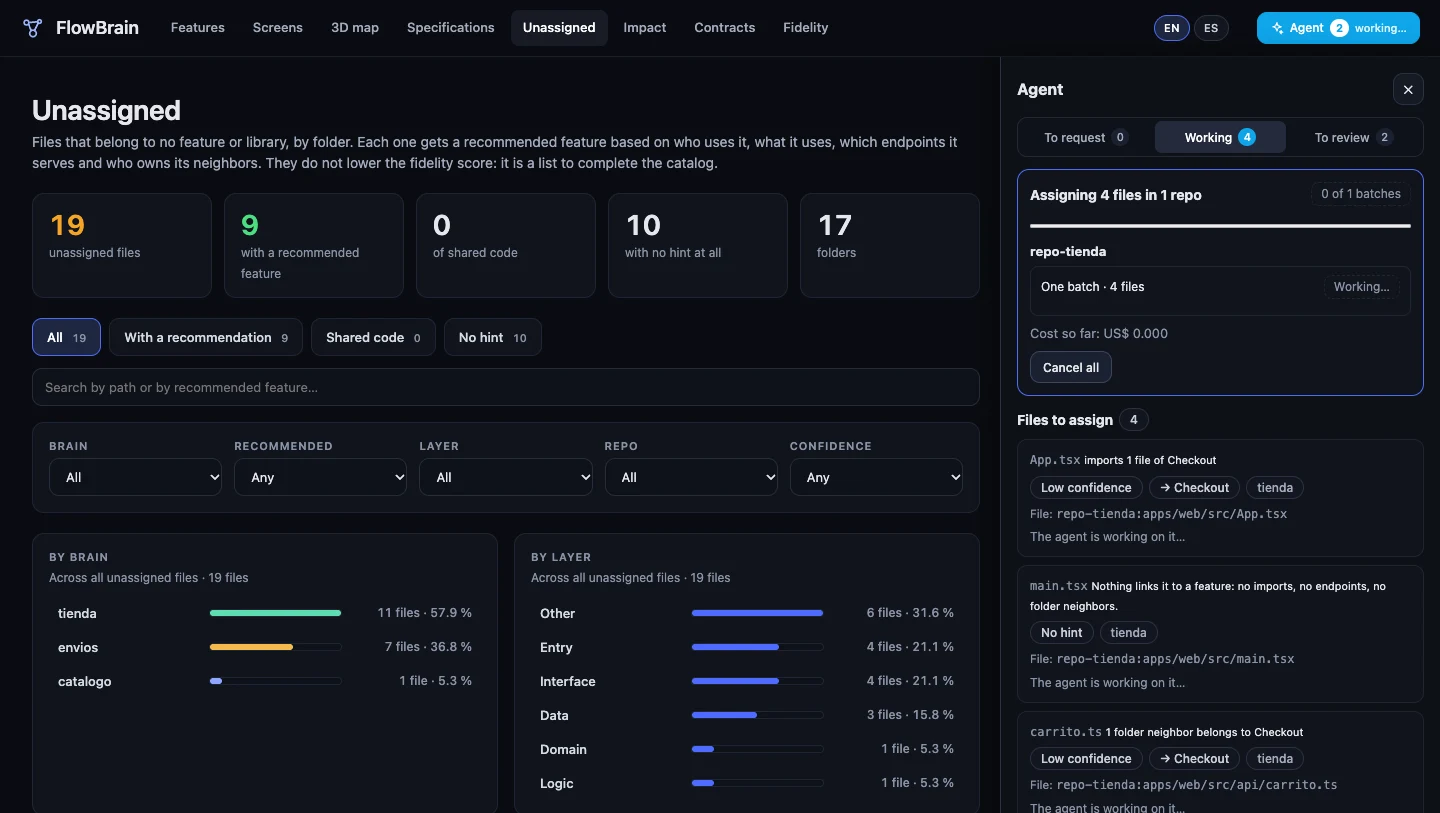
Panel del agente en la etapa Trabajando mientras corre un lote de cuatro archivos
Trabajando: el lote en curso, con el costo hasta ahora y «Cancelar todo».
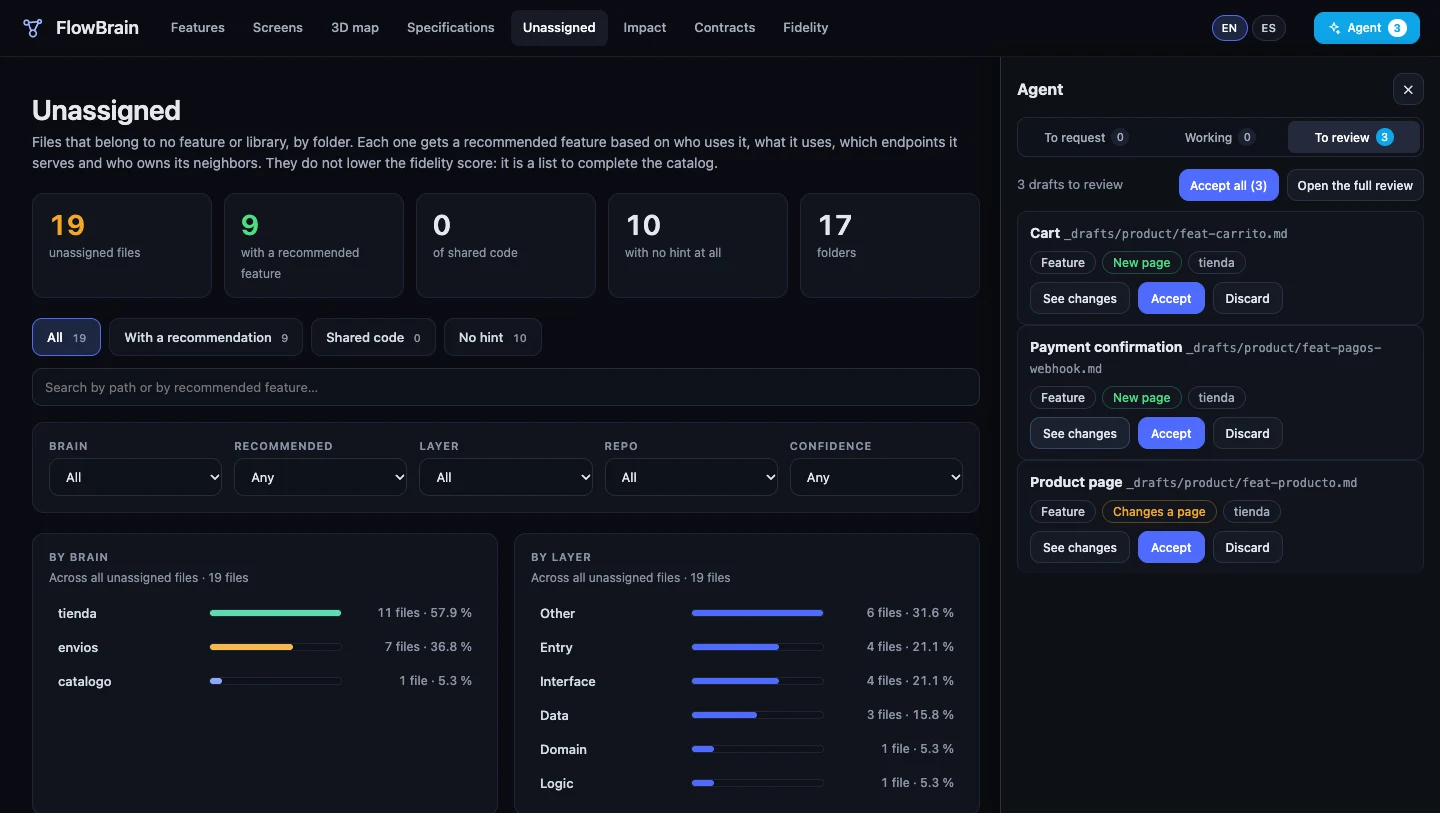
Panel del agente en la etapa A revisar con tres borradores y sus botones Ver los cambios, Aceptar y Descartar
A revisar: cada borrador que dejó el agente, con «Ver los cambios», «Aceptar» y «Descartar», o «Aceptar todo».
Pantalla Borradores con los cambios de un borrador campo por campo
«Abrir la revisión completa» lleva a la pantalla Borradores, con cada cambio campo por campo.

Trazabilidad completa en el Mapa 3D

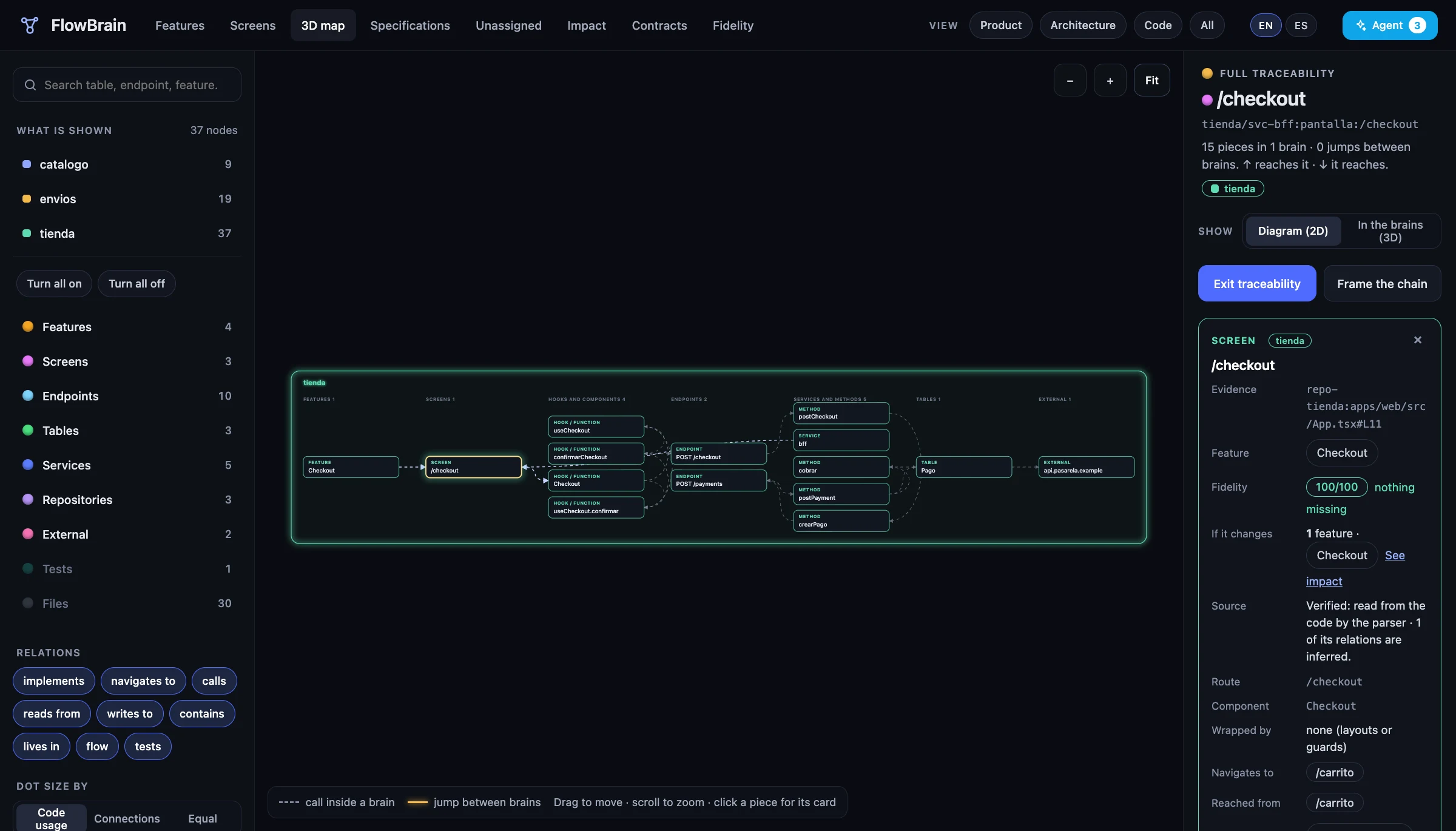
Qué hace. En el Mapa 3D, Mostrar trazabilidad completa en cualquier nodo dibuja la cadena de punta a punta que pasa por él (funcionalidad → pantalla → hook → endpoint → método → tabla), en las dos direcciones y entre cerebros.

Para qué sirve. Para ver todo lo que toca una pieza, y todo lo que llega a ella, antes de cambiarla, con la evidencia de cada paso.

Cómo se usa. Elegí un nodo en el Mapa 3D (o buscalo) y tocá Mostrar trazabilidad completa. Hay dos vistas:

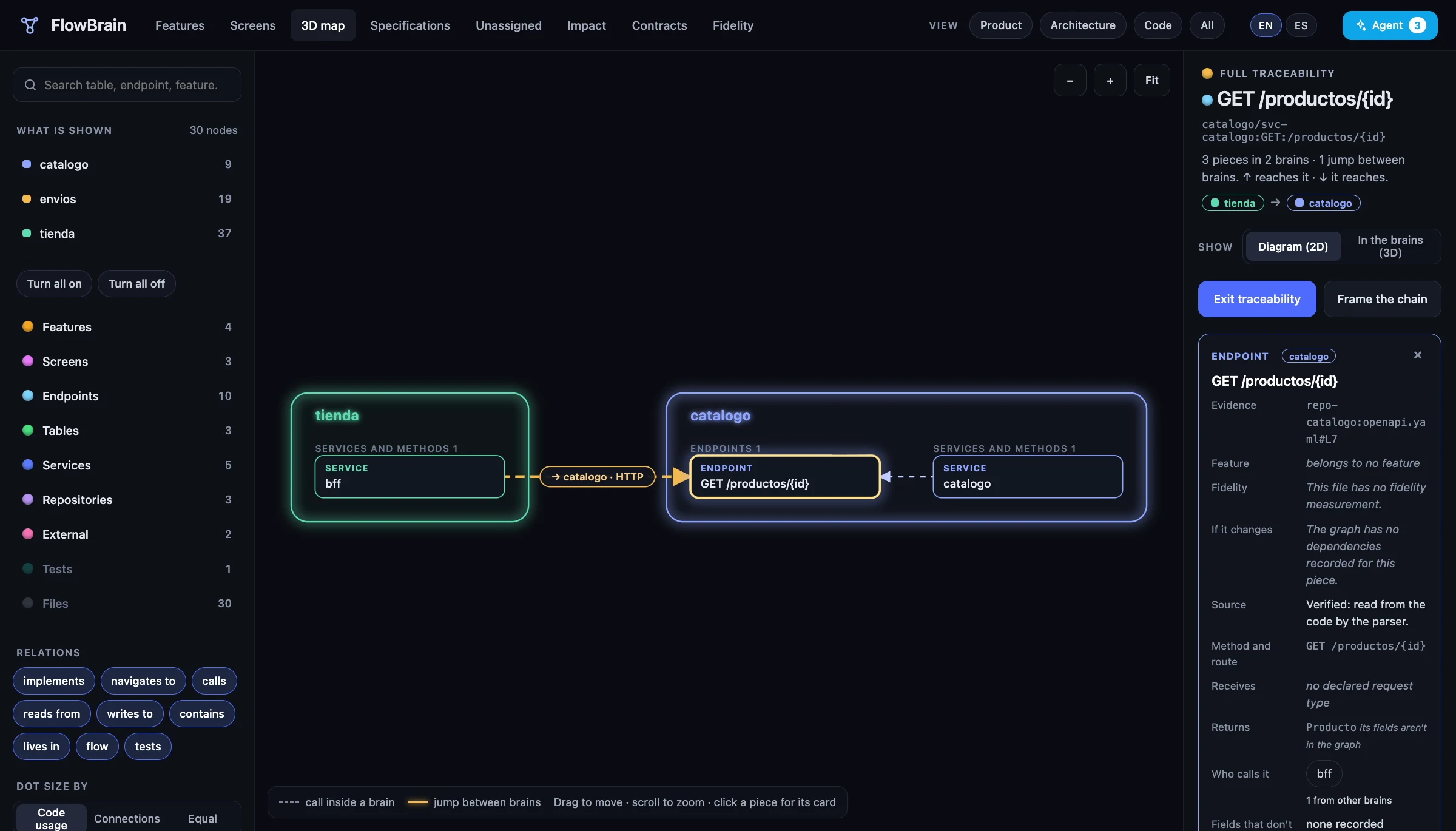
  • Diagrama (2D), por defecto: una caja neón por cerebro con una columna por capa. Los saltos entre cerebros van en dorado con su rótulo. Arrastrá para moverte, usá la rueda para el zoom, o «−», «+» y «Ajustar».
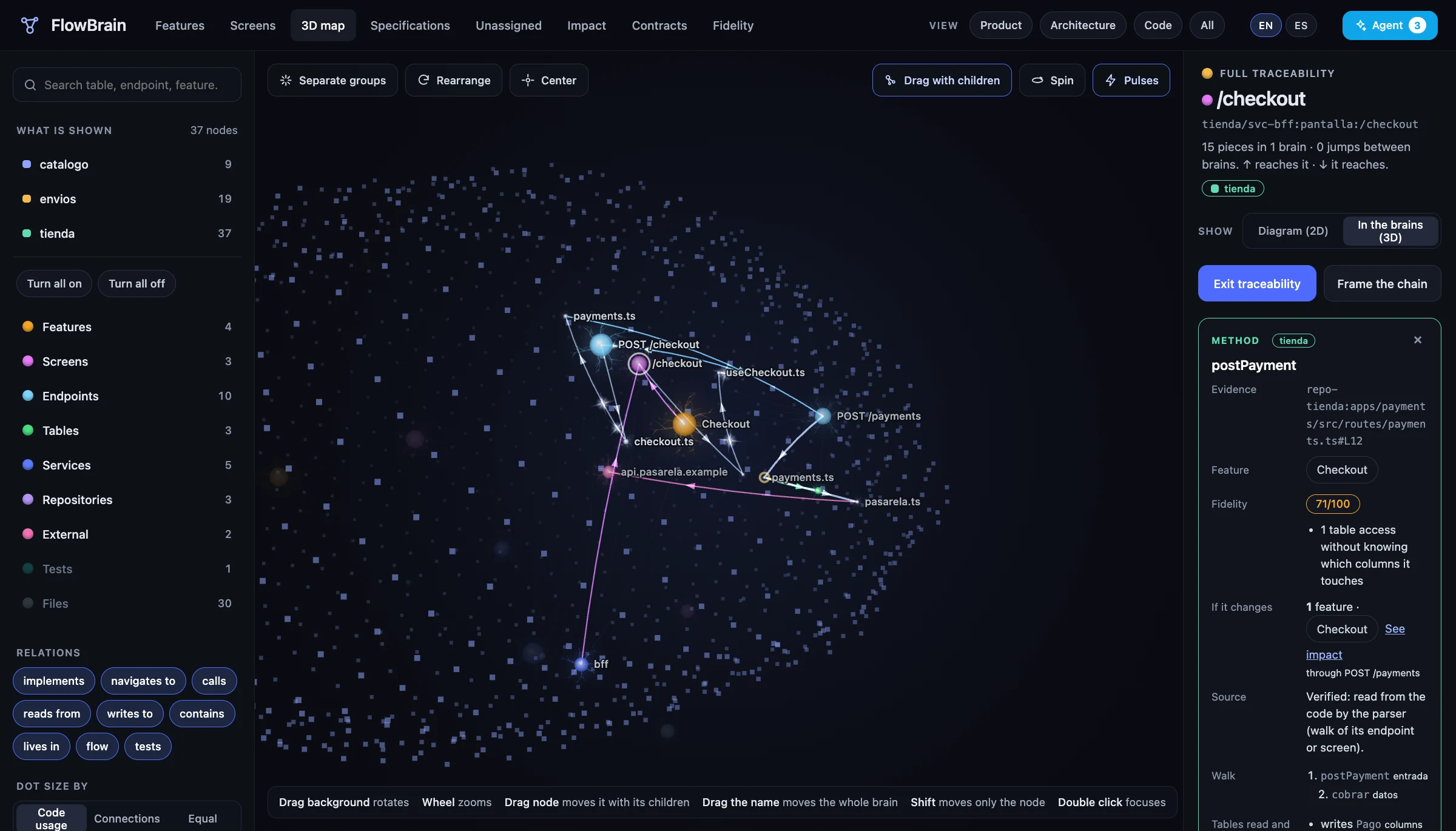
  • En los cerebros (3D): cada pieza en su lugar, el resto apagado y la cámara encuadrando los cerebros que toca.

Al hacer clic en una pieza se abre su ficha: evidencia, funcionalidad, fidelidad, cuántas funcionalidades alcanza si cambia y lo propio de su tipo (columnas de una tabla, recorrido de un método, contrato de un endpoint…), con «Ver código», «Trazar desde acá» y «Pedir al agente». Lo que el grafo no tiene se dice que falta. Abajo, una lista da la evidencia repo:ruta#Ln de cada paso, los huecos y lo que quedó afuera. Los agentes tienen lo mismo con la herramienta nueva del MCP, trazabilidad.

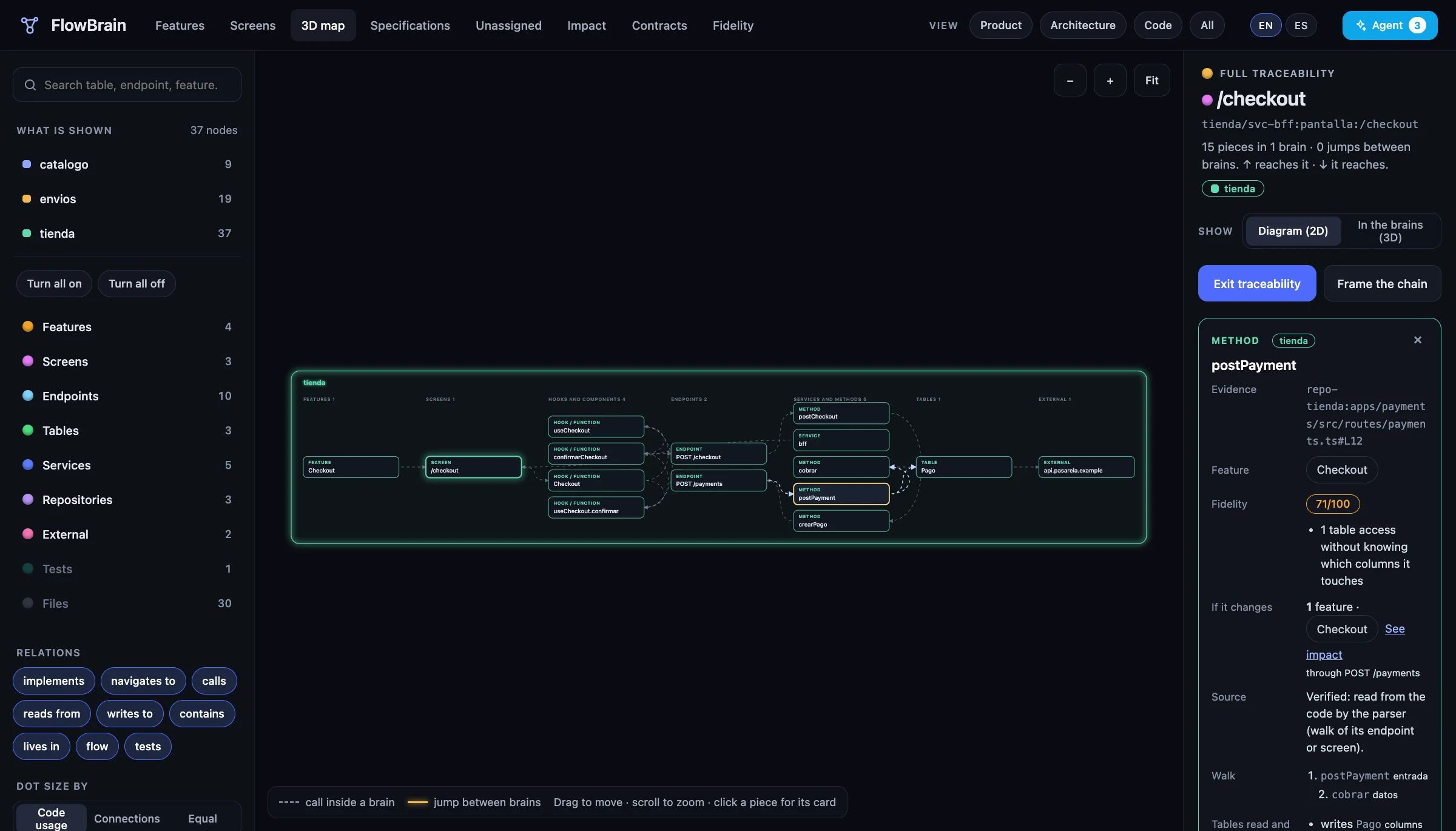
Trazabilidad completa de la pantalla /checkout como diagrama 2D, con la ficha de la pantalla elegida a la derecha
Diagrama (2D) de la pantalla /checkout: 15 piezas en un cerebro, capa por capa.
Diagrama de trazabilidad de un endpoint con un salto dorado del cerebro tienda al cerebro catalogo
Un salto entre cerebros, en dorado con su rótulo: tienda llama a catalogo por HTTP.
La misma trazabilidad vista En los cerebros (3D), con la cadena encendida y el resto del mapa apagado
En los cerebros (3D): la cadena encendida en su lugar, el resto apagado.
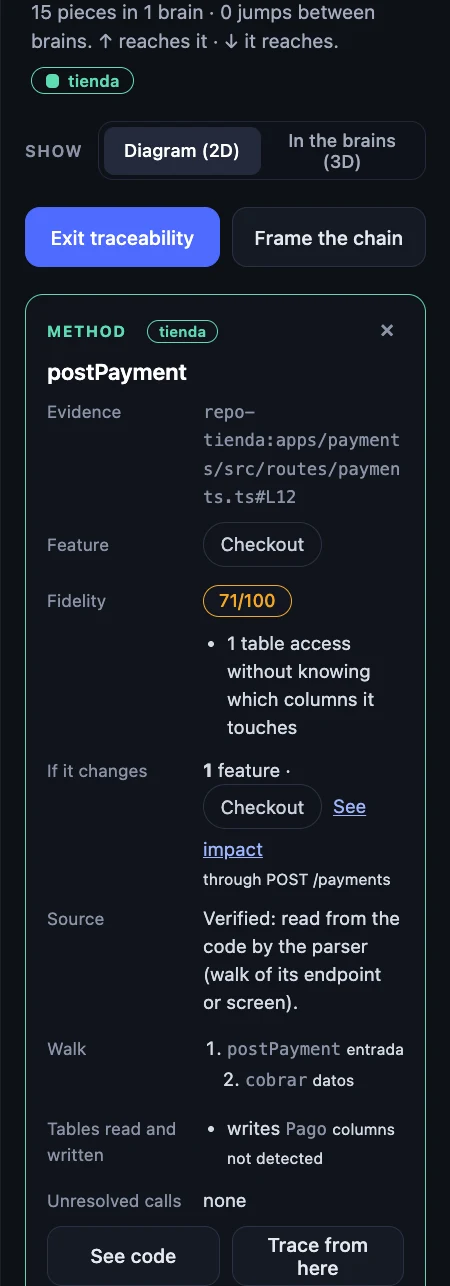
Ficha del método postPayment dentro de la trazabilidad, con evidencia, fidelidad e impacto
La ficha de un método: evidencia, fidelidad, impacto, su recorrido y las tablas que lee y escribe.
Detalle de la ficha de una pieza con los botones Ver código y Trazar desde acá
Detalle de la ficha, con «Ver código» y «Trazar desde acá».
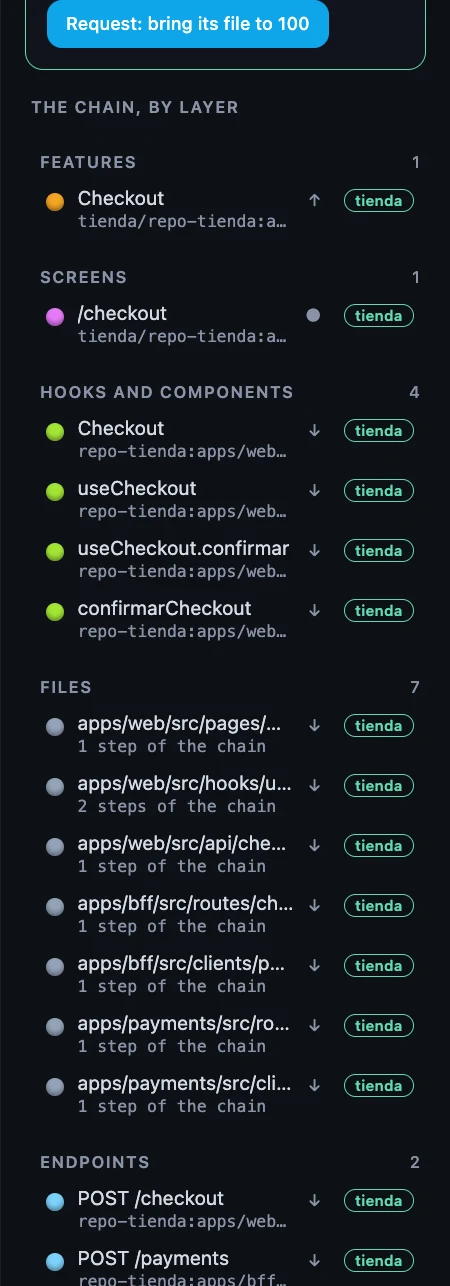
Lista de la cadena por capa: funcionalidades, pantallas, hooks y componentes, archivos y endpoints
La cadena por capa, debajo de la ficha, con la evidencia de cada paso.

Lotes con el agente, probados con un agente real

Los lotes se corrieron con un agente real y se arreglaron tres cosas: el agente encuentra la carpeta de cada repo y compila el cerebro correcto; en Trabajando, lo que está corriendo va primero; y un lote cancelado ya no muestra un costo de US$ 0.000.

0.4.0

Un solo pedido al agente para todo el visor: desde cualquier pantalla sumás trabajo a la misma lista, lo mandás en lotes y ves cómo terminó cada ítem. Y una pantalla nueva, Borradores, para revisar lo que escribió el agente.

Un solo pedido al agente

Qué hace. La bandeja «Pedido (N)» de la barra de arriba se ve desde cualquier pantalla. Su panel junta tests y archivos por asociar, con el costo estimado de cada tipo y el total. Lo que ya tenías pedido en cada pantalla se conserva.

Cómo se usa. Sumá trabajo desde cualquier pantalla, abrí la bandeja y elegí «Pedir todos»: manda un lote por tipo.

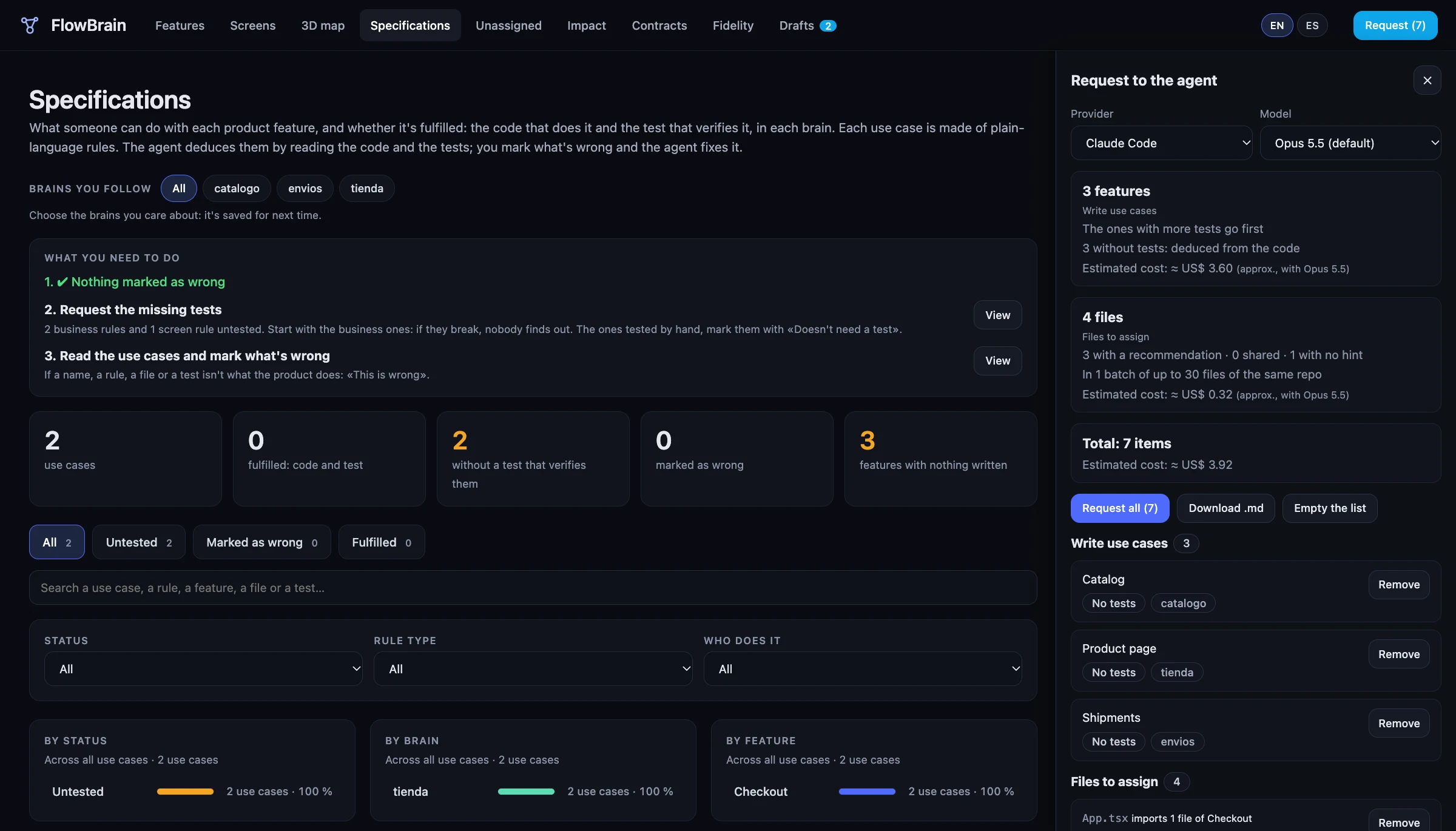
Panel del pedido con 3 funcionalidades y 4 archivos, el costo estimado de cada tipo y el total
Un solo panel para todo: casos de uso por escribir y archivos por asociar, con el costo total.

Sin asociar: pedirle al agente que asocie archivos

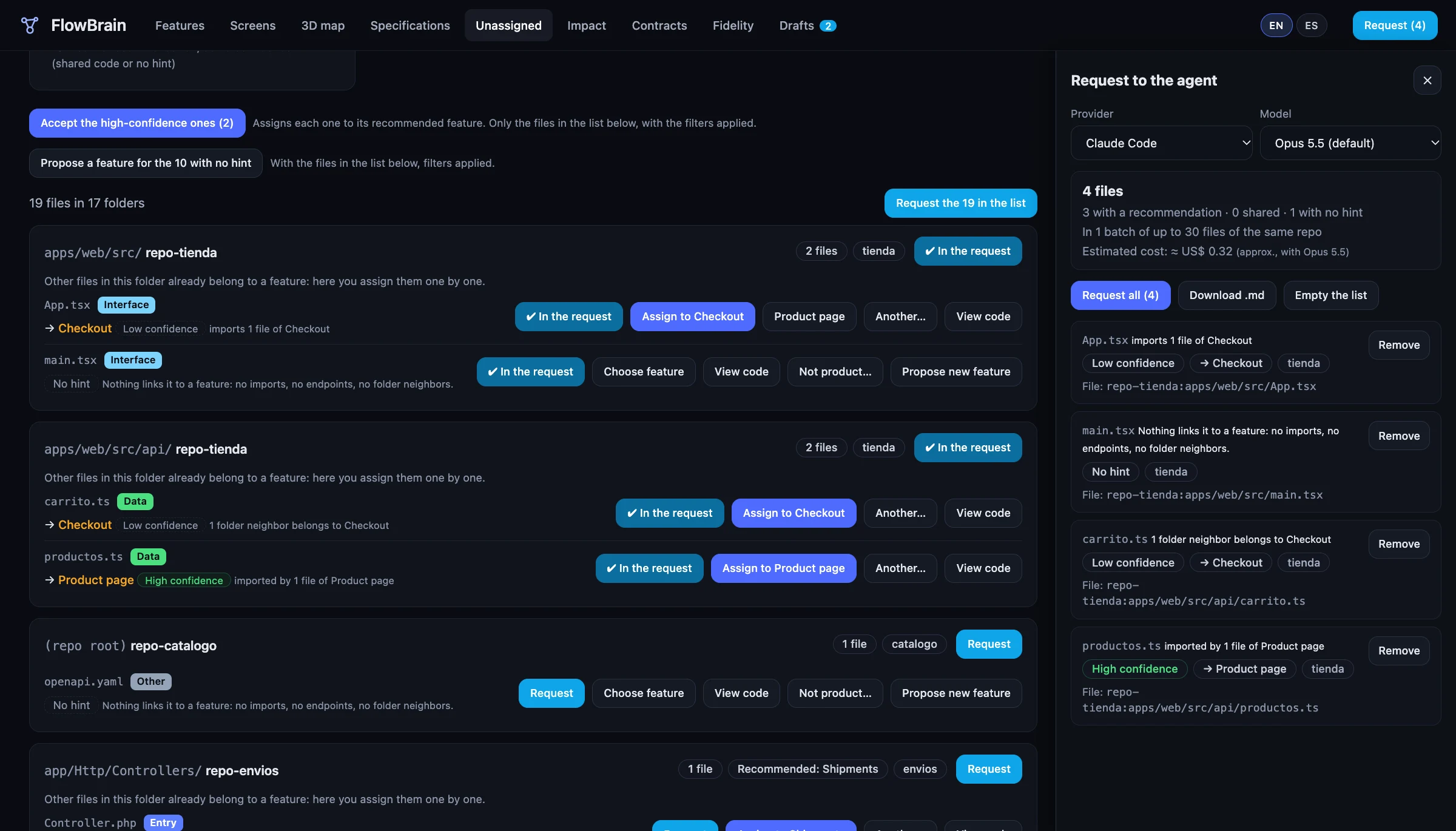
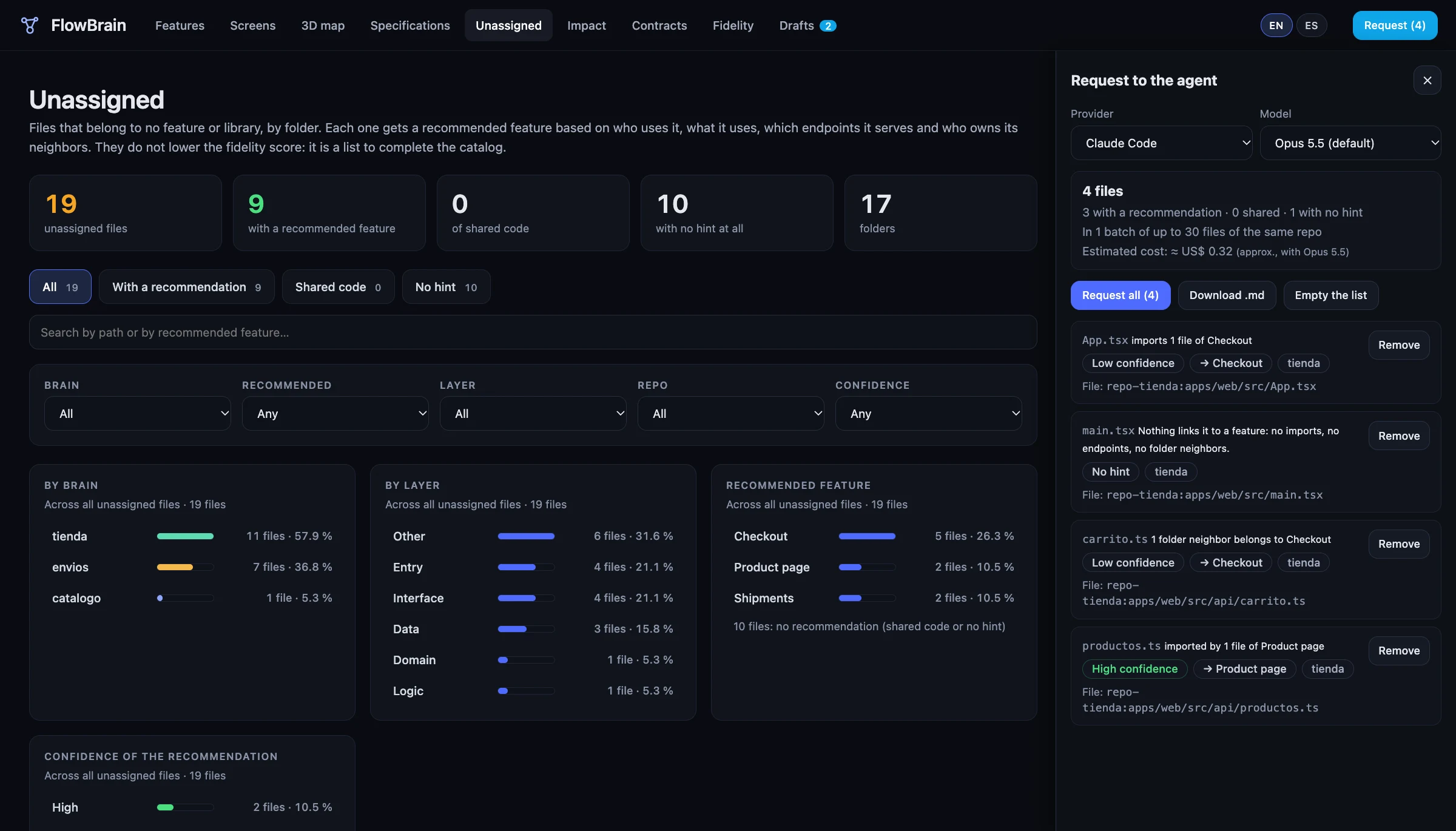
Qué hace. En Sin asociar, «Pedir» en cada archivo, «Pedir los N» en cada carpeta o «Pedir los N de la lista» los suma al pedido, con el costo estimado. «Pedir todos» los manda en lotes de hasta 30 archivos por cerebro, y «Descargar .md» baja la lista entera para cualquier agente.

Para qué sirve. Para completar el catálogo (cada archivo asociado a una funcionalidad) sin hacerlo archivo por archivo.

Pantalla Sin asociar con archivos marcados En el pedido y el panel del pedido a la derecha
Cada archivo pedido muestra «✔ En el pedido»; el panel los lista con su recomendación.
Panel del pedido con cuatro archivos por asociar, su confianza y el costo estimado
Los archivos por asociar, con su confianza y el costo estimado.
Panel del pedido mientras corre un lote, con la barra de avance y Cancelar todo
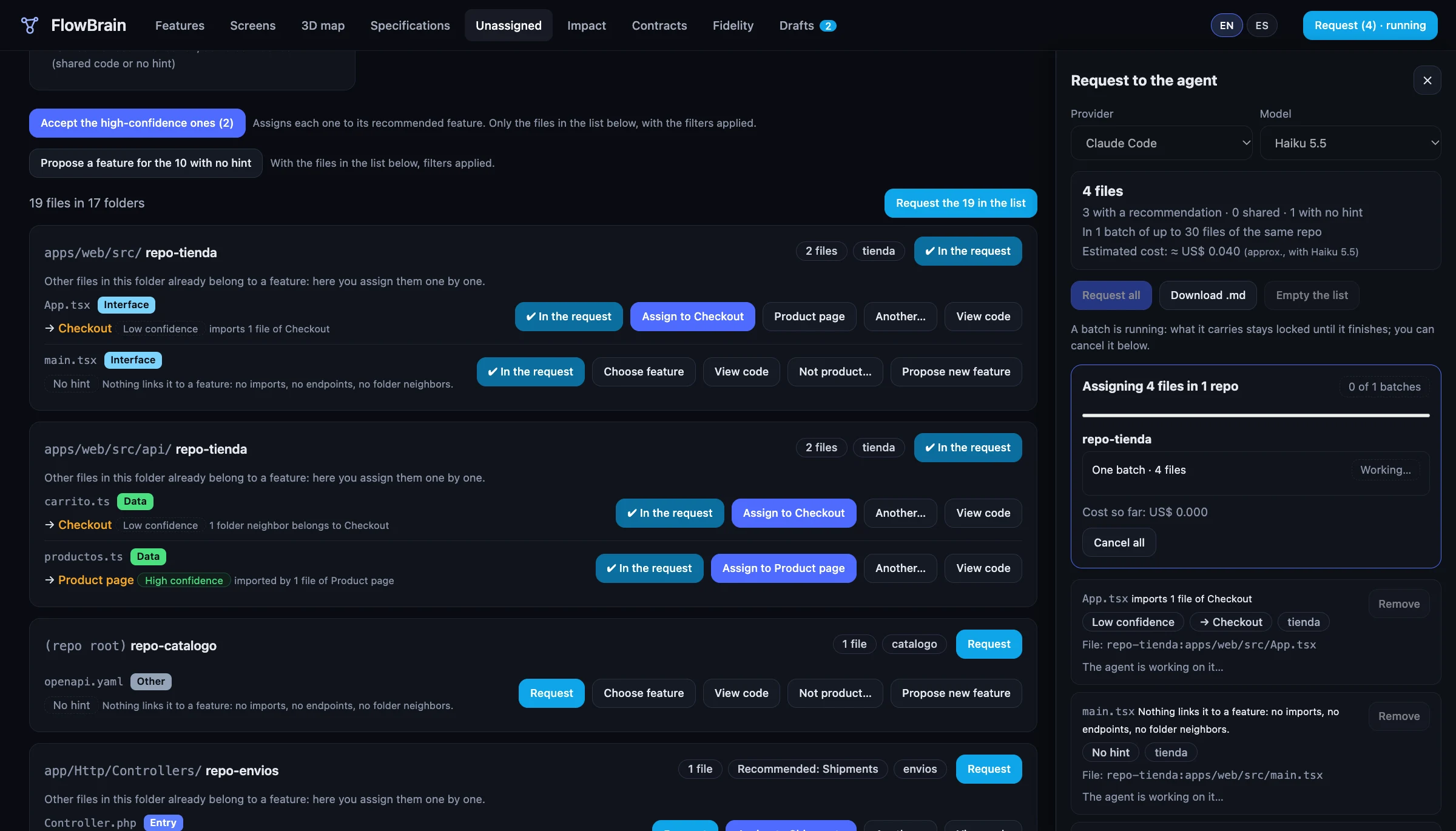
Mientras corre un lote, lo que lleva queda bloqueado hasta que termine.

Cómo terminó cada ítem

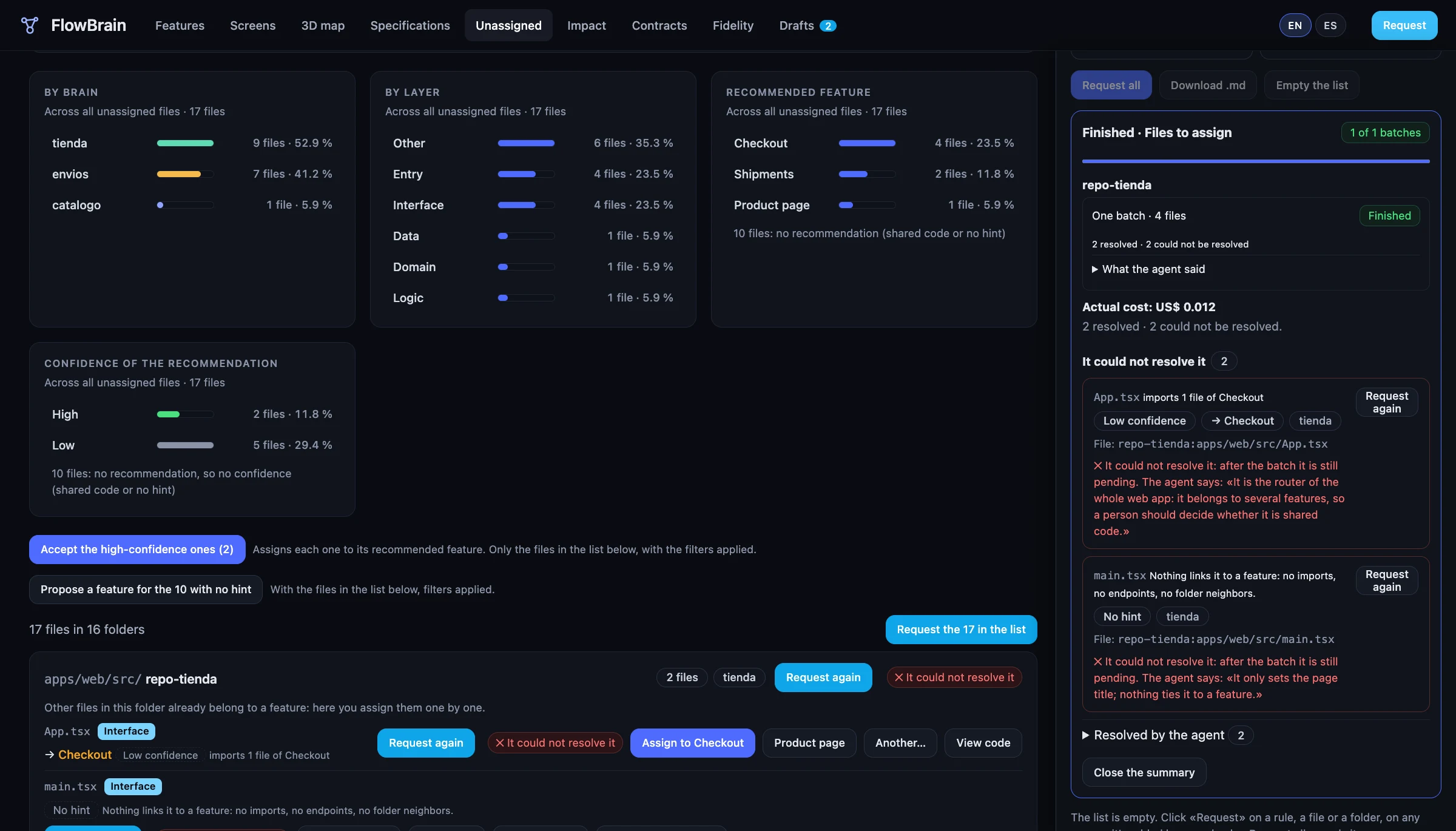
Qué hace. Al terminar un lote, cada ítem dice cómo terminó, igual en todas las pantallas: «✔ Resuelto por el agente» con lo que cambió (test nuevo, puntaje nuevo, archivo asociado, borrador para revisar) o «No lo pudo resolver» con el motivo que dio el agente y «Pedir de nuevo». Se ve en el panel y junto al botón de cada fila.

Para qué sirve. Ya no hace falta recargar: el visor trae solo los datos nuevos, en la misma pantalla y el mismo scroll. La bandeja avisa si el lote terminó mientras mirabas otra pantalla.

Lote terminado: 2 archivos resueltos y 2 que el agente no pudo resolver, cada uno con su motivo y Pedir de nuevo
Un lote terminado: lo que se resolvió, lo que no y por qué, con el costo real.

Especificaciones, Fidelidad y Contratos van al mismo pedido

  • Especificaciones. «Agrupar en casos de uso», «Escribir casos de uso» y las correcciones (casos marcados como mal y reglas que están mal) ya no abren un recuadro para copiar: se suman al pedido y se mandan en lote con «Pedir todos». El agente solo puede editar las páginas de las funcionalidades, y el visor saca de la lista lo que quedó resuelto.
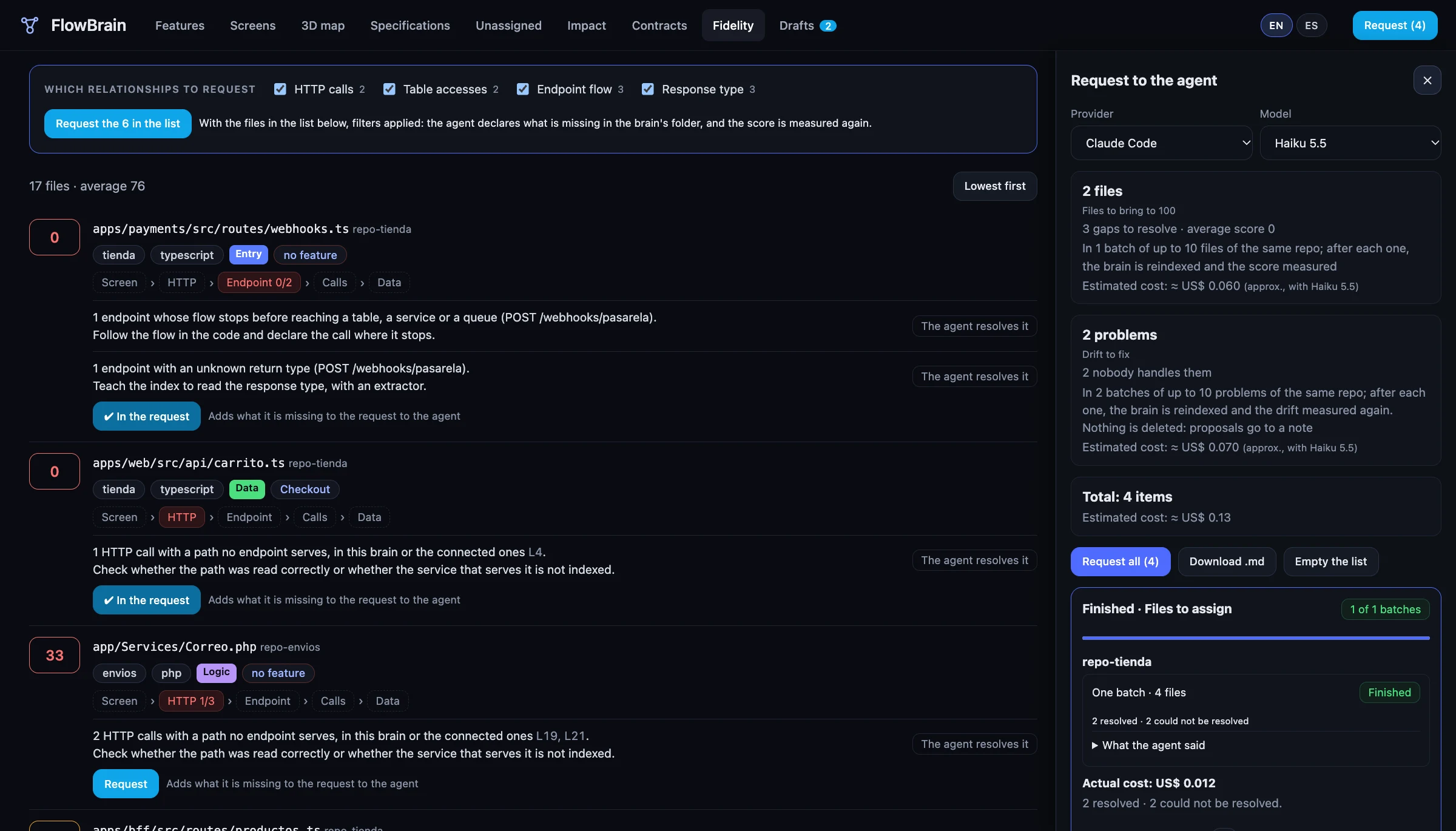
  • Fidelidad. Ya no hay planes para copiar: «Pedir» en cada archivo, o «Pedir los N de la lista» (con las relaciones que marques), los suma al pedido. El agente solo puede declarar en la carpeta del cerebro (calls.yaml, extractores, páginas de tablas); al terminar cada tanda se reindexa y sale de la lista lo que ya no tiene las faltas pedidas.
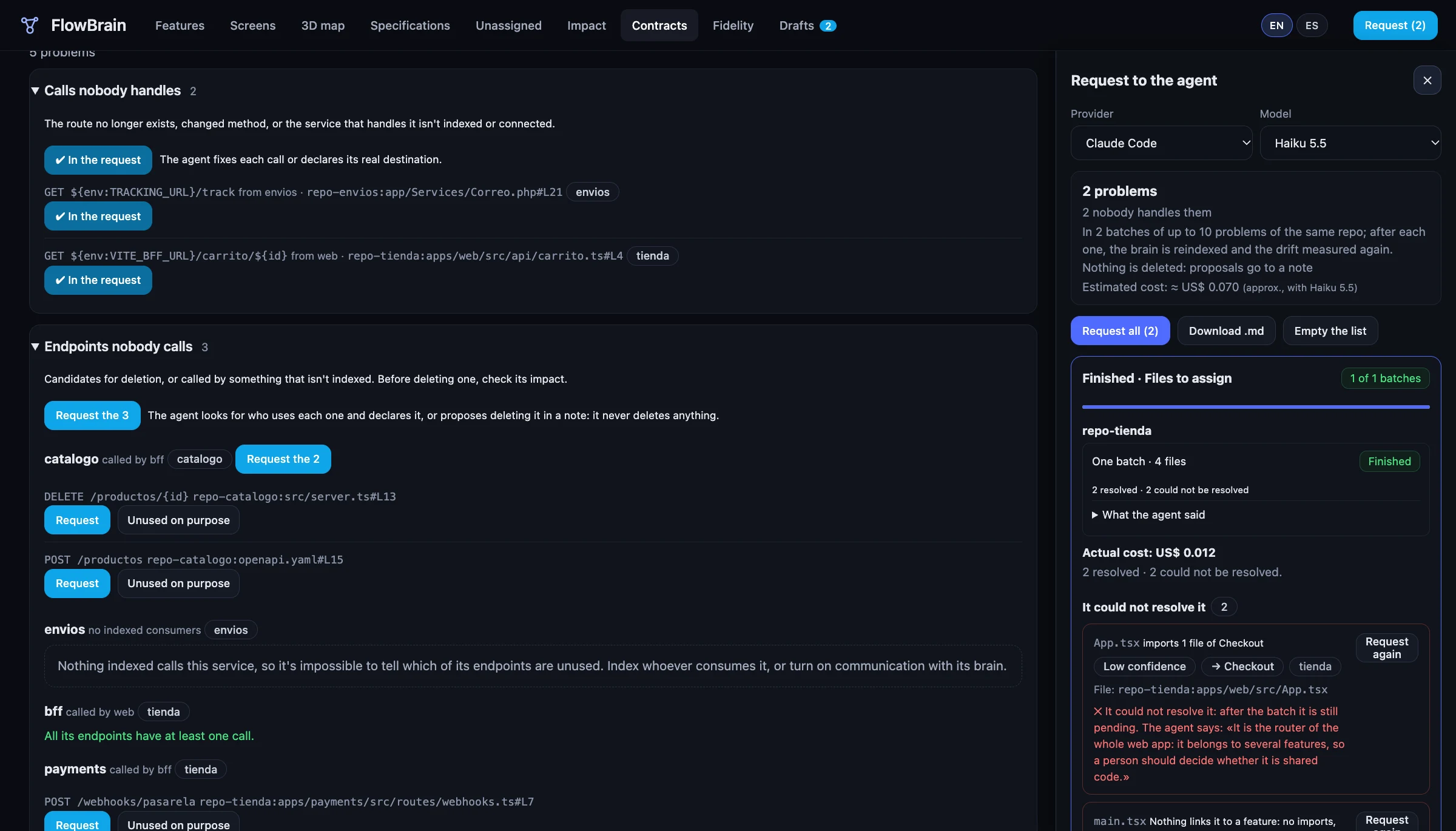
  • Contratos. Cada problema de la deriva (llamadas que nadie atiende, endpoints que nadie llama, campos que no coinciden) se suma al pedido con «Pedir», o por sección con «Pedir los N». El agente arregla la llamada o declara su destino, y lo que se podría borrar lo propone en una nota: nunca borra nada. Un endpoint que nadie llama a propósito se marca «Sin uso a propósito» y sale de la deriva (también para el MCP); se deshace desde la misma pantalla.
Pantalla Fidelidad con las relaciones a pedir marcadas y archivos sumados al pedido
Fidelidad: marcá qué relaciones pedir y sumá los archivos con «Pedir».
Deriva de Contratos con llamadas que nadie atiende y endpoints que nadie llama, cada uno con Pedir y Sin uso a propósito
Contratos: cada problema de la deriva va al pedido; un endpoint se puede marcar «Sin uso a propósito».

Pantalla nueva: Borradores

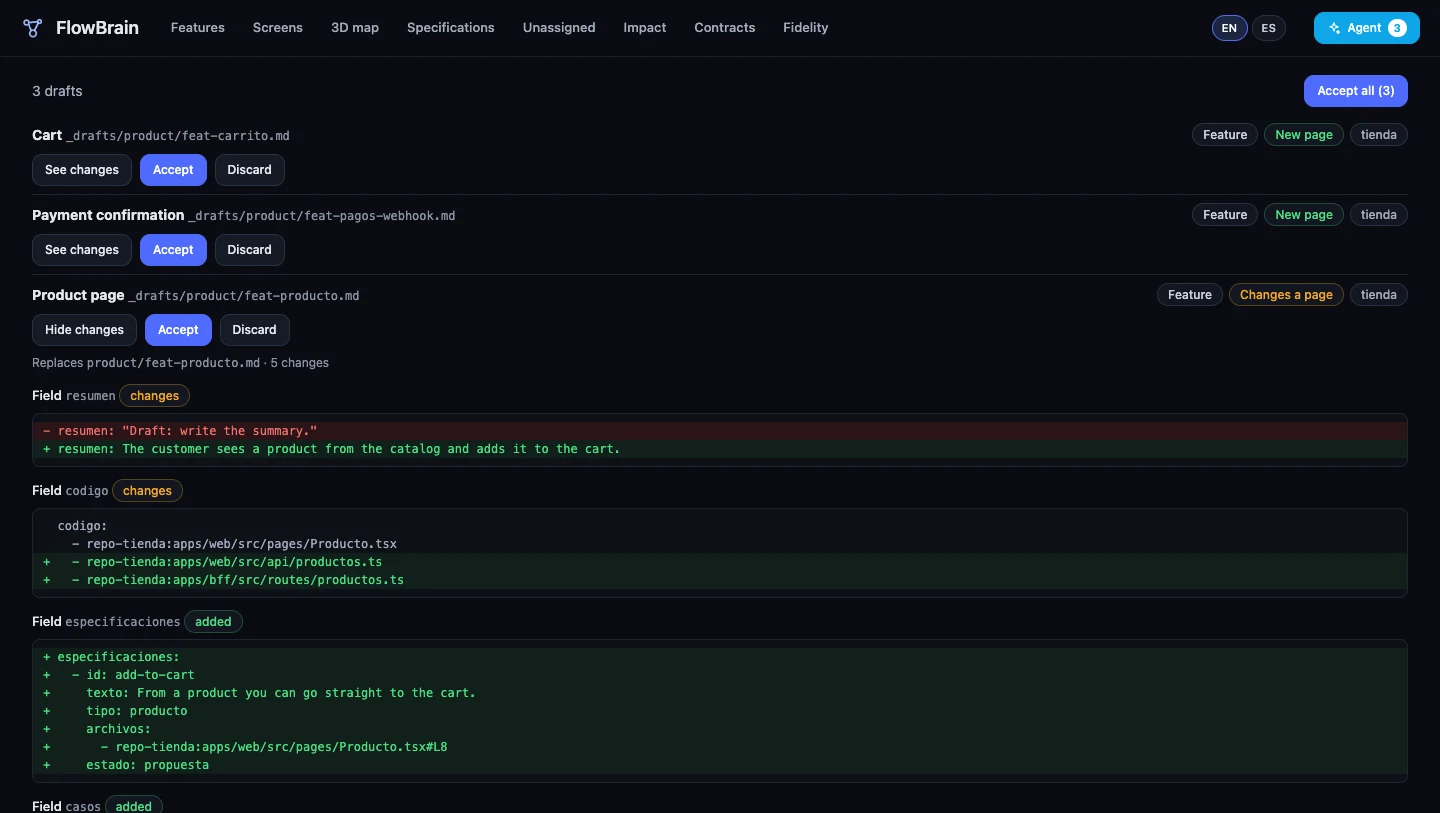
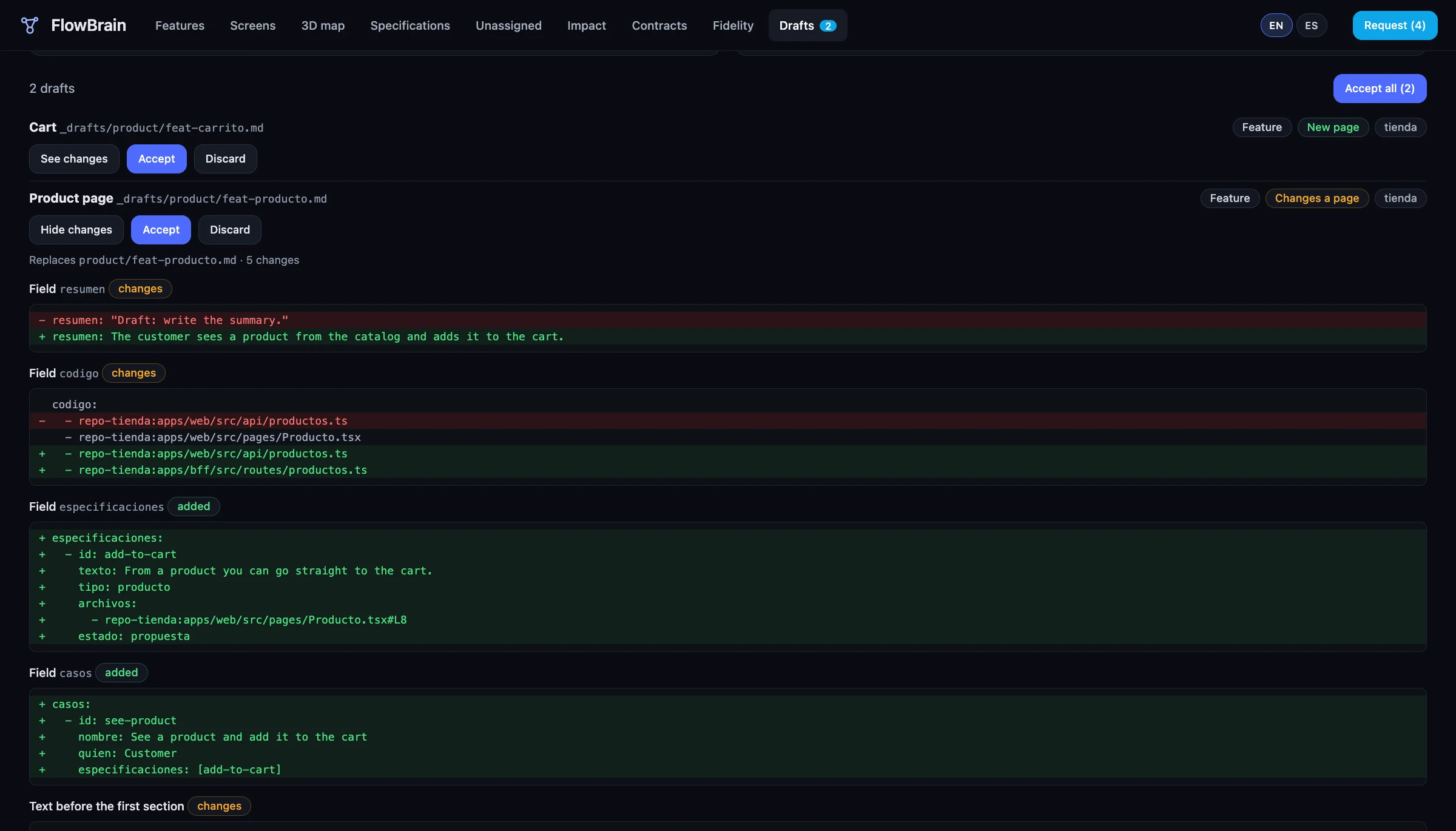
Qué hace. Muestra lo que el agente dejó en _drafts/ (funcionalidades, especificaciones, librerías, páginas técnicas y notas), y qué cambia cada uno frente a la página actual.

Cómo se usa. «Aceptar» y «Aceptar todo» lo promueven como flowbrain promote (si el cerebro deja de compilar, se deshace y se ve el error). «Descartar» lo borra y «Pedir corrección» lo devuelve al agente con tu nota, desde el mismo pedido. La barra cuenta los pendientes y la bandeja avisa cuando un lote dejó borradores. Sin servidor, te da los comandos de terminal.

Pantalla Borradores con dos borradores; uno abierto muestra sus cambios campo por campo
Cada borrador dice si es una página nueva o cambia una, y muestra la diferencia campo por campo.

Funcionalidades: pedir descripción, casos de uso y especificaciones

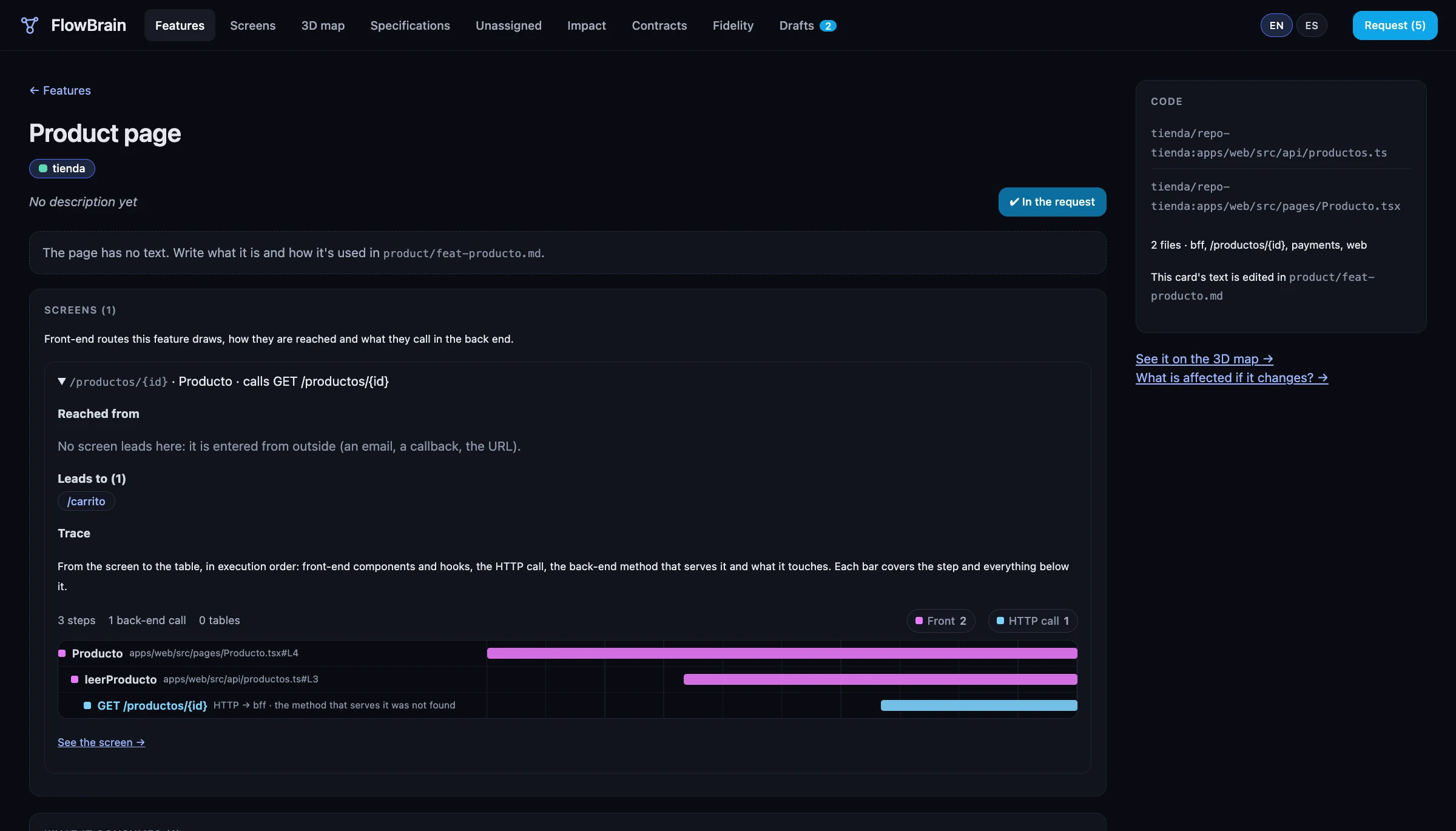
La ficha de una funcionalidad tiene «Pedir descripción» (nombre de negocio y descripción, cuando faltan) y «Pedir casos de uso y especificaciones» (el mismo pedido que en Especificaciones: las dos pantallas muestran «✔ En el pedido»). El catálogo tiene «Pedir las N» para las que no tienen descripción. Sin funcionalidades, cada cerebro tiene «Pedir que proponga las funcionalidades». El agente solo escribe borradores en _drafts/product/, que una persona revisa y promueve.

Ficha de la funcionalidad Product page sin descripción y el botón que ya dice En el pedido
Una funcionalidad sin descripción: un clic la suma al pedido.

0.3.0

Sin asociar se vuelve más útil: cada recomendación dice qué tan segura es, podés leer el código sin salir del visor, mandar la lista al agente y apartar lo que no es de producto.

Qué tan segura es cada recomendación

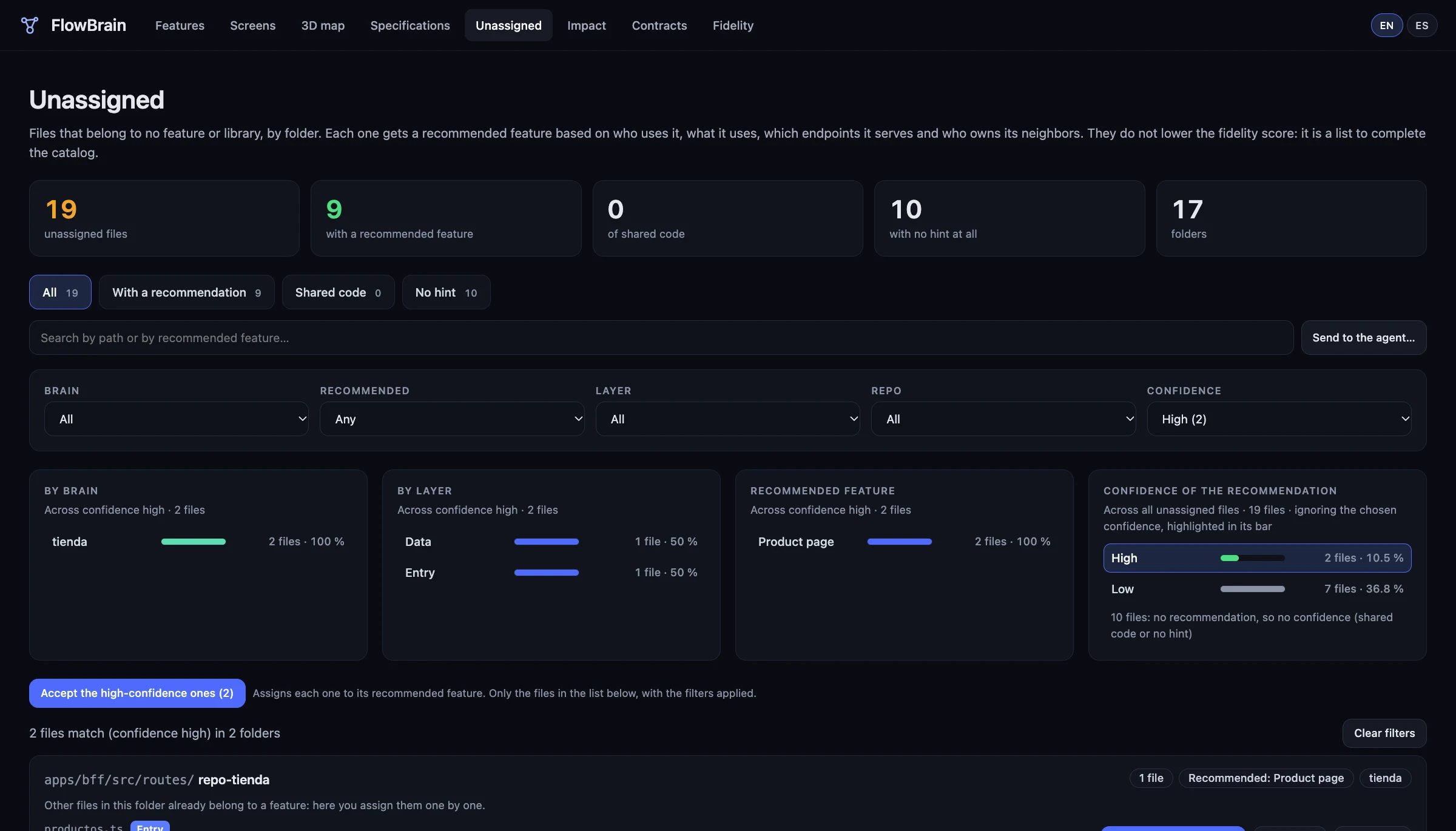
Qué hace. En Sin asociar, cada funcionalidad recomendada dice qué tan segura es (alta, media o baja) y por qué, en el idioma del visor. Se puede filtrar por confianza, y «Aceptar las de confianza alta» asocia de una vez las más seguras, con confirmación.

Para qué sirve. Para asociar rápido los archivos obvios y dedicar tu tiempo solo a los dudosos.

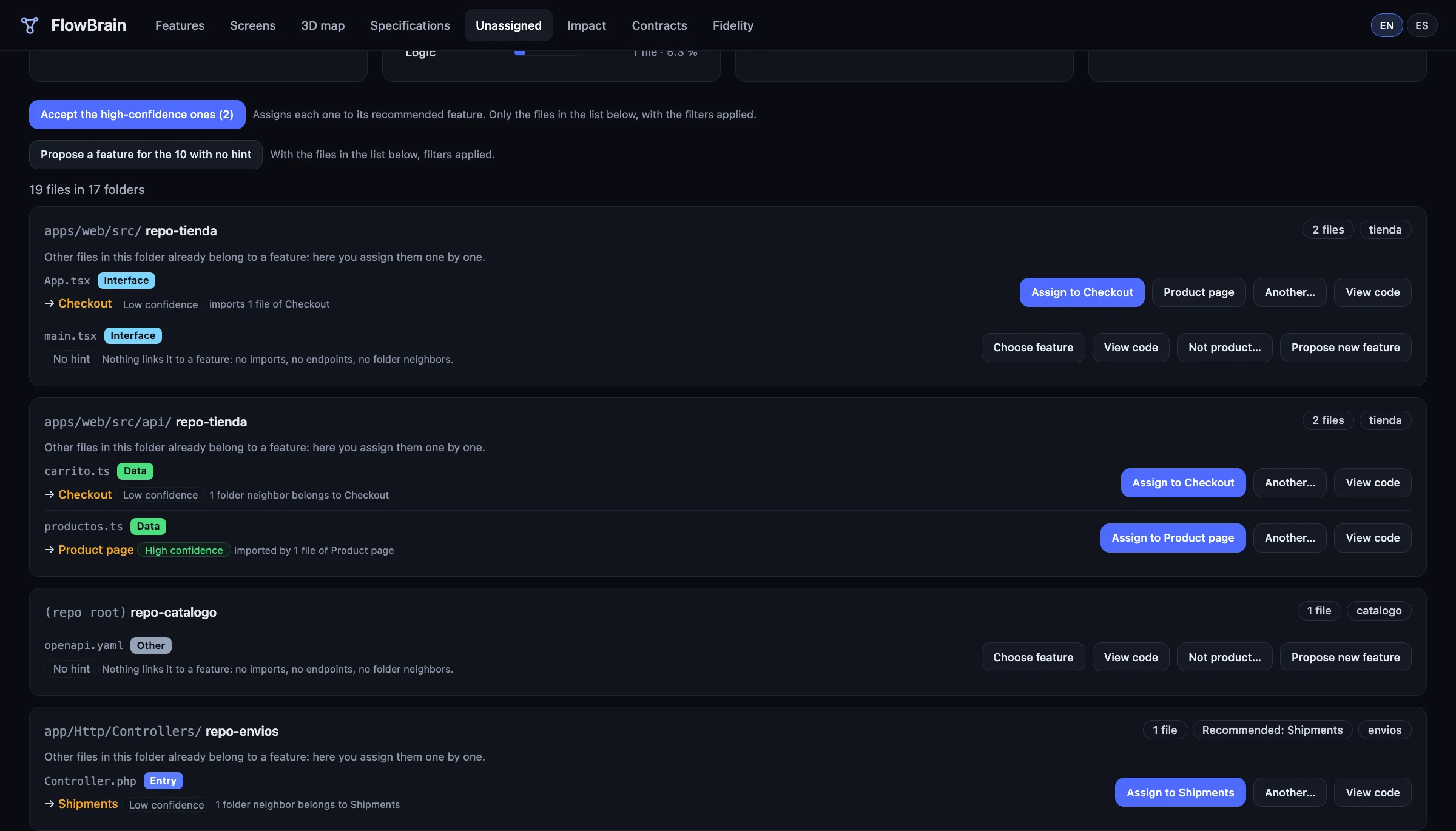
Archivos sin asociar agrupados por carpeta, cada uno con su funcionalidad recomendada, nivel de confianza y motivo
Cada recomendación con su confianza y su motivo, como «imported by 1 file of Product page».
Pantalla Sin asociar con el filtro de confianza y el botón Aceptar las de confianza alta
El filtro de confianza y «Aceptar las de confianza alta».

Ver código en línea

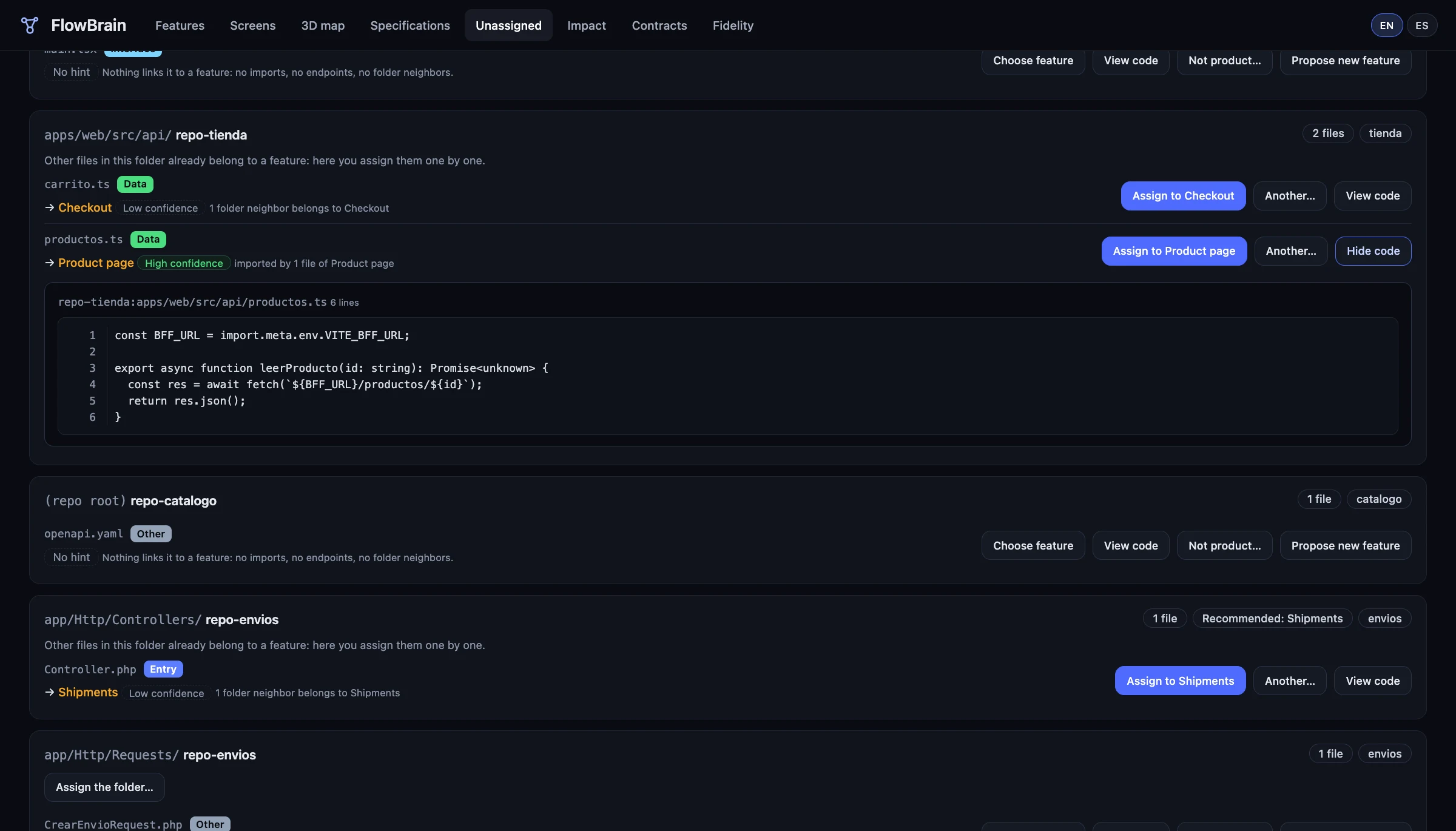
«Ver código» abre el archivo sin asociar debajo de su fila, sin ir al editor (con el visor servido).
El código de productos.ts abierto debajo de su fila en la lista de Sin asociar
El archivo se abre debajo de su fila, con números de línea.

Mandar al agente, librerías y funcionalidades nuevas

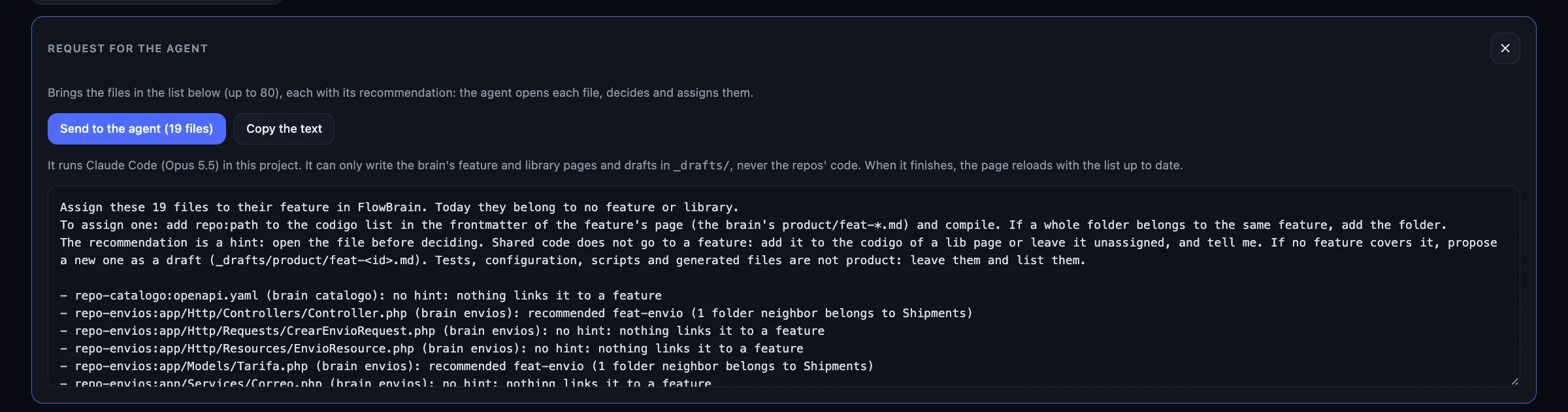
«Mandar al agente» manda los archivos sin asociar a Claude Code, que solo puede editar las páginas de funcionalidades y librerías de su cerebro y dejar borradores. El código compartido se asocia a una librería («Asociar a una librería…»), o se le pide al agente que la cree. A un archivo sin pista se le puede pedir una funcionalidad nueva, como borrador con casos de uso y especificaciones.

Recuadro del pedido al agente con el botón Mandar al agente y el texto que va a mandar
«Mandar al agente» muestra el pedido exacto antes de mandarlo, y también se puede copiar.

«No es de producto…»

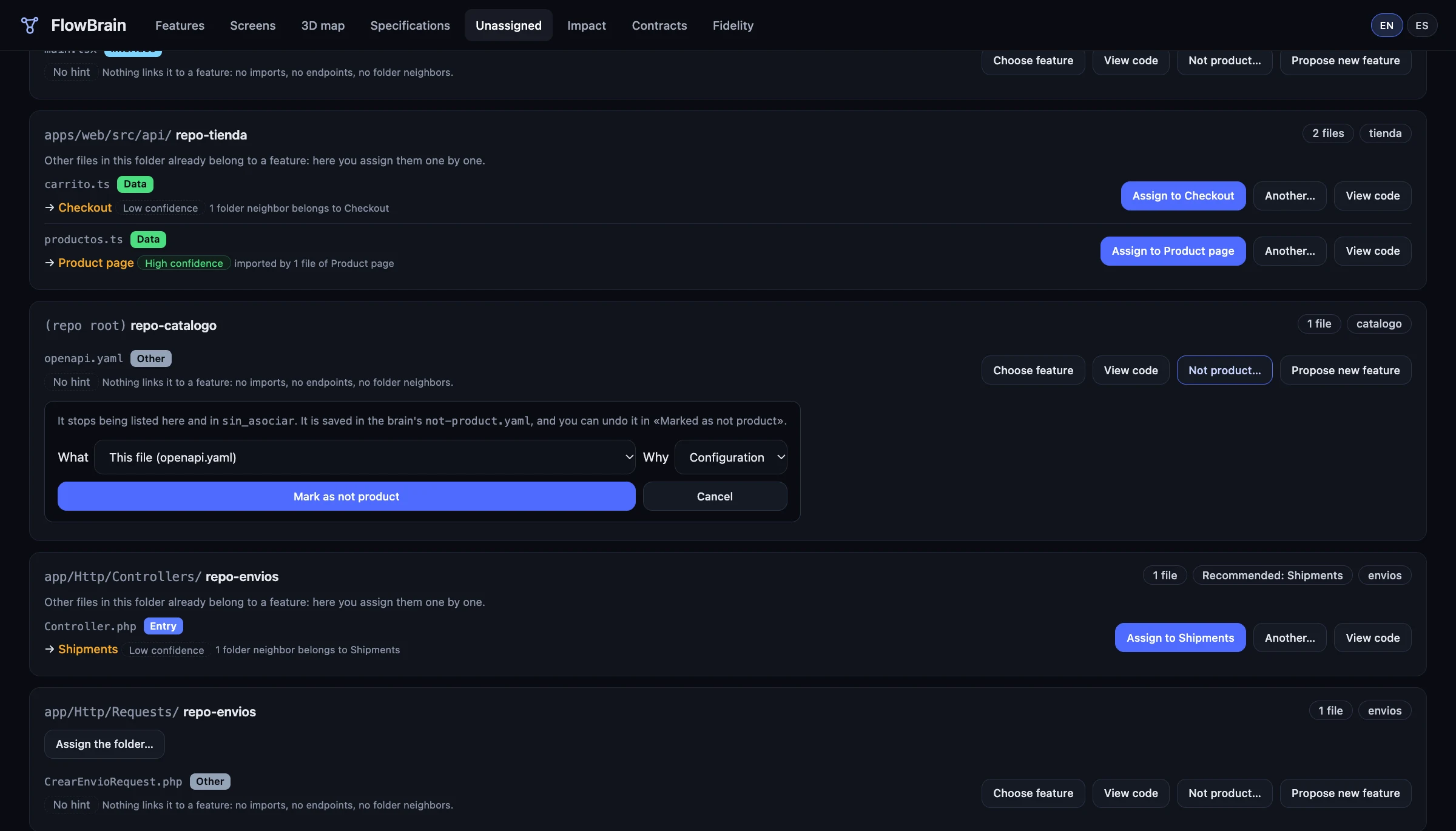
Qué hace. Marca un archivo o una carpeta (tests, configuración, scripts, generados) como que no es de producto, con su motivo, y lo saca de la lista. La marca queda en not-product.yaml, sobrevive a reindexar y se deshace desde la misma pantalla.

Para los agentes, sin_asociar (MCP) y flowbrain unassigned cuentan lo marcado y suman la confianza de cada recomendación.

Recuadro No es de producto para openapi.yaml con los selectores Qué y Por qué y el botón para marcarlo
Elegí qué (el archivo o su carpeta) y por qué, y sale de la lista.

«Abrir el visor» no reusa un visor viejo

Si sigue corriendo un visor de una versión anterior de FlowBrain, «Abrir el visor» levanta uno nuevo en el puerto siguiente y avisa dónde está el viejo para que lo cierres.

0.2.0

El menú avisa cuando hay una versión nueva y actualiza FlowBrain por vos. El análisis completo ahora también escribe las especificaciones, y el agente las mantiene al día mientras desarrolla.

Aviso de versión nueva y «Actualizar FlowBrain»

Qué hace. El menú (flowbrain) avisa cuando hay una versión nueva publicada y recomienda actualizar. «Actualizar FlowBrain» la instala y vuelve a registrar el servidor MCP con la versión nueva (flowbrain setup --mcp). Si ya tenés la última, lo dice y no reinstala.
Para qué sirve. Para que tu agente no siga hablando con un servidor MCP viejo después de actualizar.

flowbrain — el menú con una versión nueva publicada
FlowBrain 0.2.0
Hay una versión nueva: 0.5.0 (tenés la 0.2.0): te recomiendo Actualizar FlowBrain
Proyecto: ~/projects/shop
Estado:  3 cerebros: catalogo, envios, tienda · MCP conectado
Todo al día.
  1. Actualizar la configuración  comando, hooks y comandos de Claude Code al día, y reindexa los cerebros de flowbrain.yaml
  2. Analizar el proyecto completo  el agente que elijas estudia cada repo, une los servicios y completa las funcionalidades y sus especificaciones
  3. Reindexar  vuelve a correr parsers y extractores y regenera el visor
  4. Abrir el visor  lo abre en localhost para ver y corregir: funcionalidades, pantallas, fidelidad, impacto y mapa 3D
  5. Ver estado  repos al día, conteos y huecos conocidos de cada cerebro
  6. Conectar un agente (MCP)  conectado en Claude Code; suma otro o lo registra de nuevo
 7. Actualizar FlowBrain   tenés la 0.2.0: instala la 0.5.0, la nueva, y vuelve a registrar el MCP
  8. Idioma: castellano · cambiar a English  se guarda para las próximas veces
  q. Salir
↑/↓ y Enter, o el número. q para salir.
7. Actualizar FlowBrain
Voy a instalar la última versión publicada (npm install -g @nicocroce/flowbrain@latest). ¿Sigo? (s/N) s
$ npm install -g @nicocroce/flowbrain@latest
$ flowbrain setup --mcp
FlowBrain actualizado. Si cambió algo del índice, elegí Reindexar.

El análisis completo escribe las especificaciones

«Analizar el proyecto completo» suma un cuarto paso: deduce las especificaciones de cada funcionalidad. Mientras desarrolla, el agente agrega casos de uso y especificaciones al borrador de una funcionalidad nueva, y actualiza las de una que cambia.

Contratos con llamadas ambiguas

Contratos ya no se rompe con una llamada ambigua: lista los endpoints candidatos de cada llamada pendiente.

0.1.1

El README del paquete en npm es el mismo del repo (inglés y castellano), con imágenes y links que funcionan en npm.

0.1.0

Primera versión publicada, como @nicocroce/flowbrain (el comando es flowbrain): un grafo de conocimiento de tu proyecto que ves en un visor y que tu agente consulta por MCP.

El visor es el mismo en 0.1.0 y 0.1.1, así que estas capturas se sacaron con la 0.1.1.

Instalar e indexar

flowbrain install configura el proyecto, detecta los repositorios, arma uno o varios cerebros, los indexa y deja hooks y comandos de Claude Code.

  • Parsers determinísticos para TypeScript/JavaScript (React, React Native, Vue, Svelte, Astro, Next, Nest, Express), PHP (Laravel, Symfony), OpenAPI, esquemas de base de datos e infraestructura (Docker, CI, Kubernetes, Helm, Terraform, serverless).
  • Extractores del proyecto escritos por el agente y verificados por FlowBrain, para lo que los parsers no entienden.
  • Varios cerebros en un proyecto con flowbrain.yaml: las consultas cruzan entre servicios.
  • La gramática de PHP viaja como .wasm dentro del paquete: la instalación no compila nada nativo.
Terminal
$ npm install -g @nicocroce/flowbrain
# configura el proyecto, detecta los repos, arma los cerebros, indexa y deja hooks y comandos de Claude Code
$ flowbrain install
# el menú: analizar, reindexar, abrir el visor, conectar el MCP…
$ flowbrain

Servidor MCP y comandos de Claude Code

El servidor MCP (flowbrain serve) le da a tu agente 16 herramientas, más conexiones cuando hay varios cerebros. Claude Code suma los comandos /flowbrain-study, /flowbrain-index, /flowbrain-features, /flowbrain-specs y /flowbrain-tests.

El visor

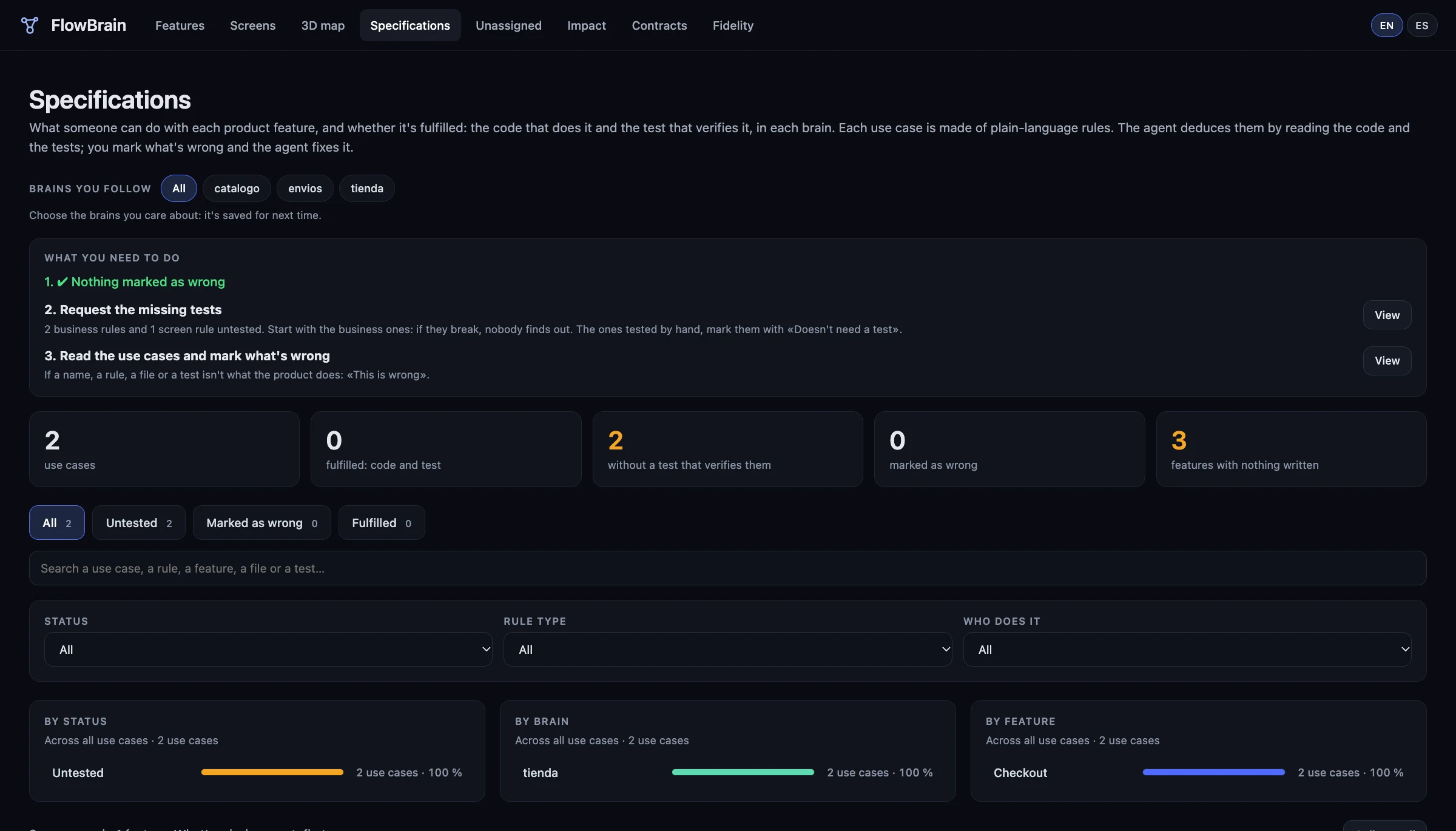
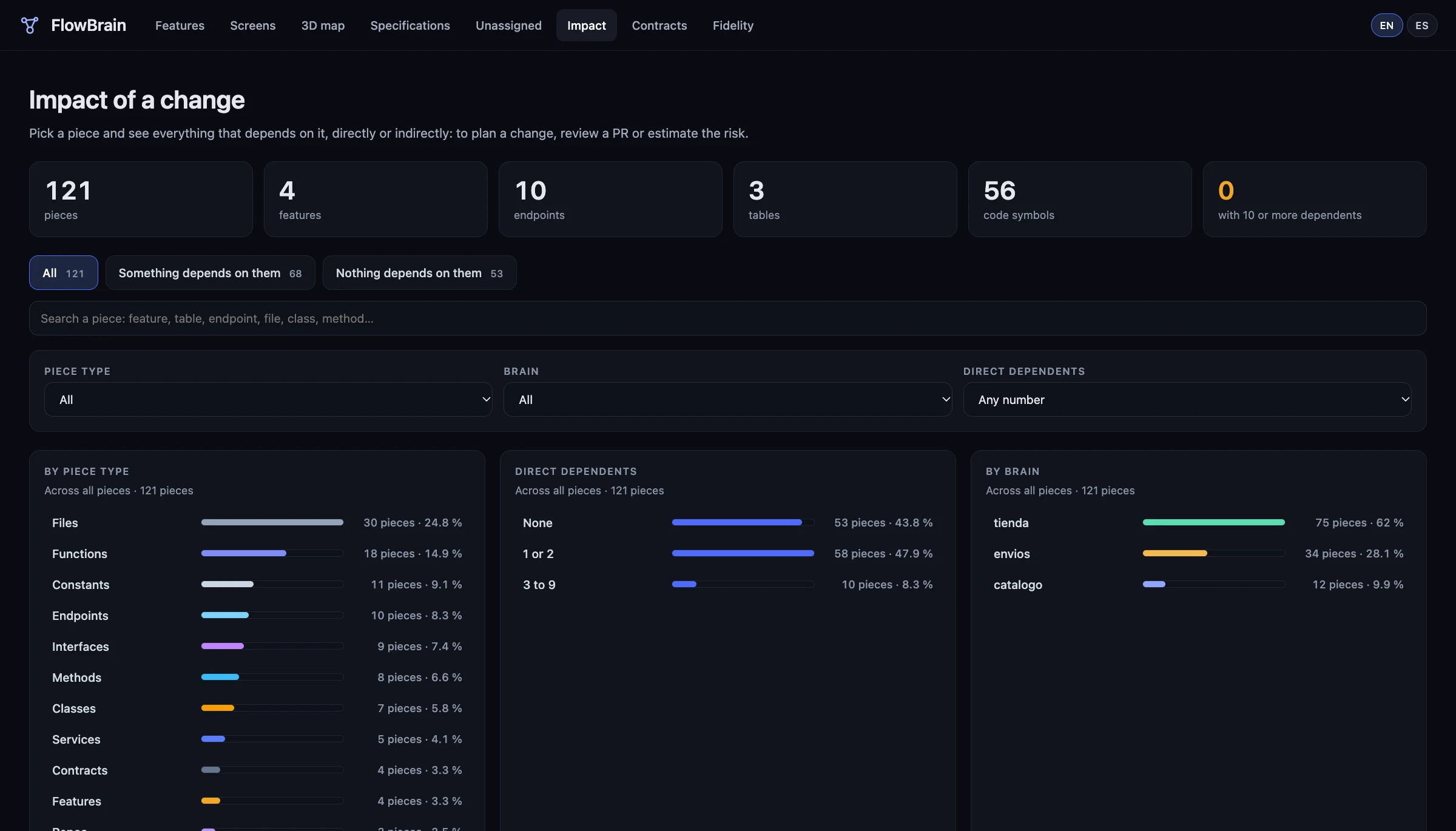
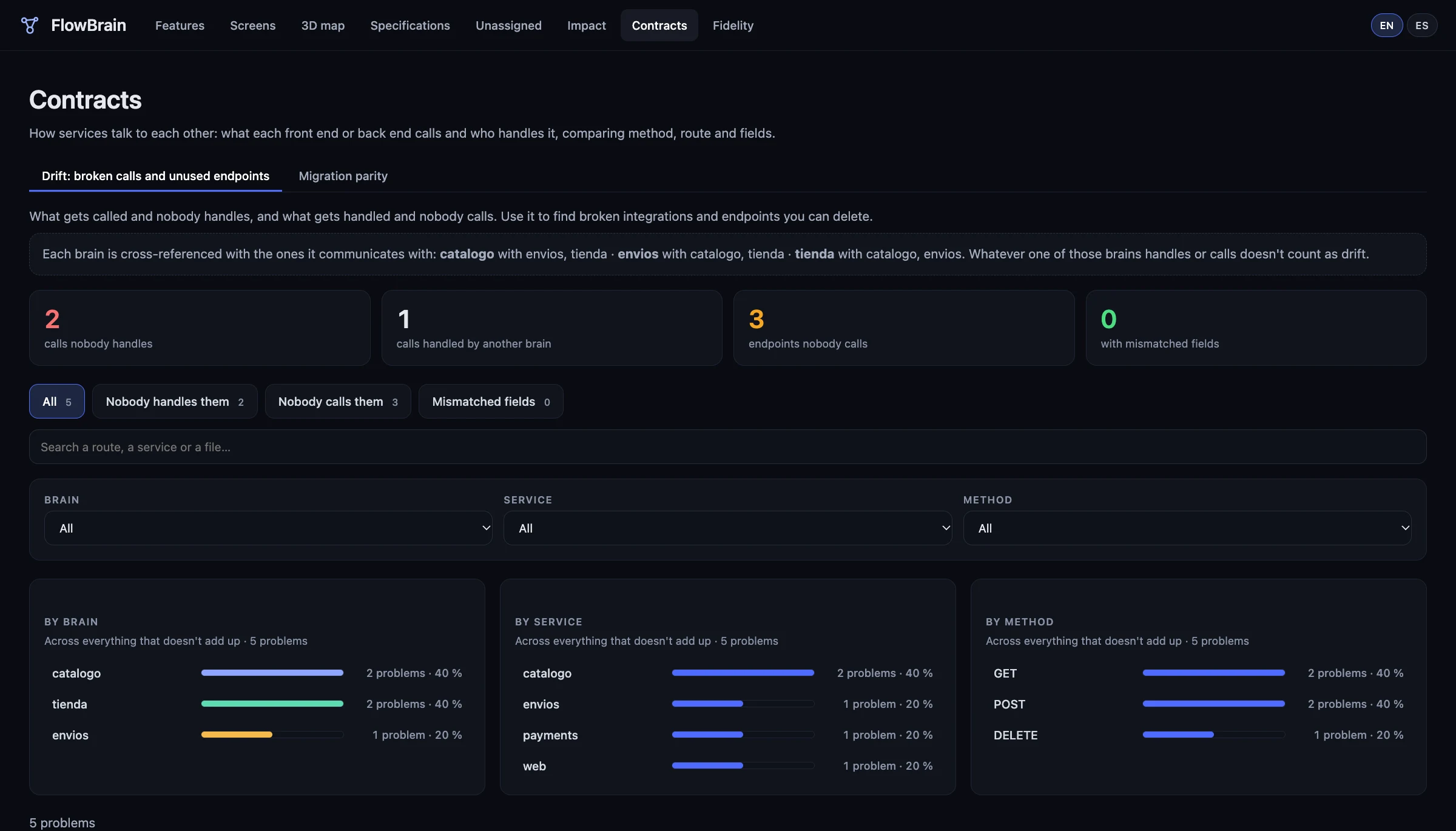
Un visor web en localhost para ver lo que entendió FlowBrain: mapa, funcionalidades, pantallas, contratos, especificaciones, impacto, fidelidad y pedido de tests en lote.

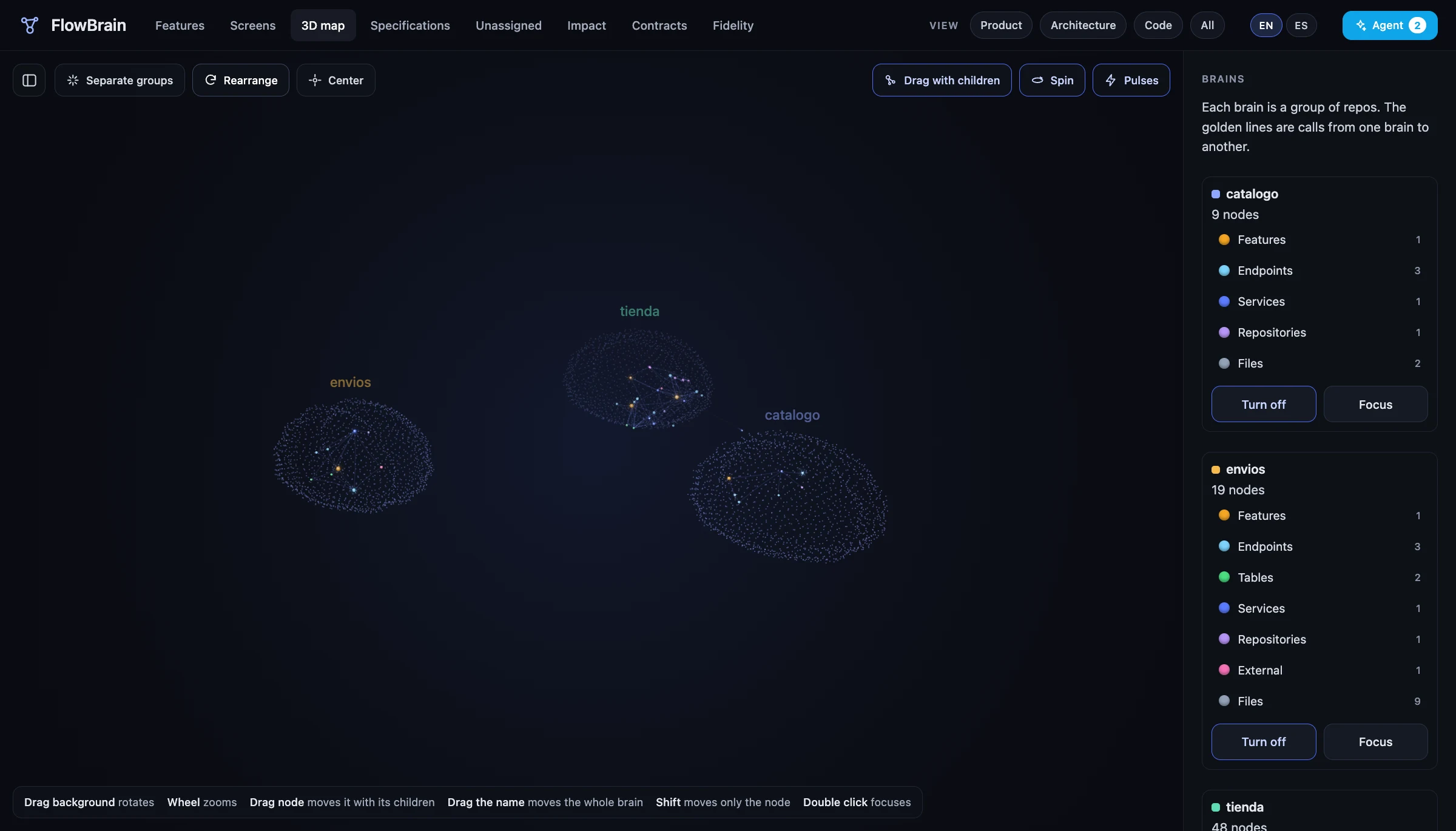
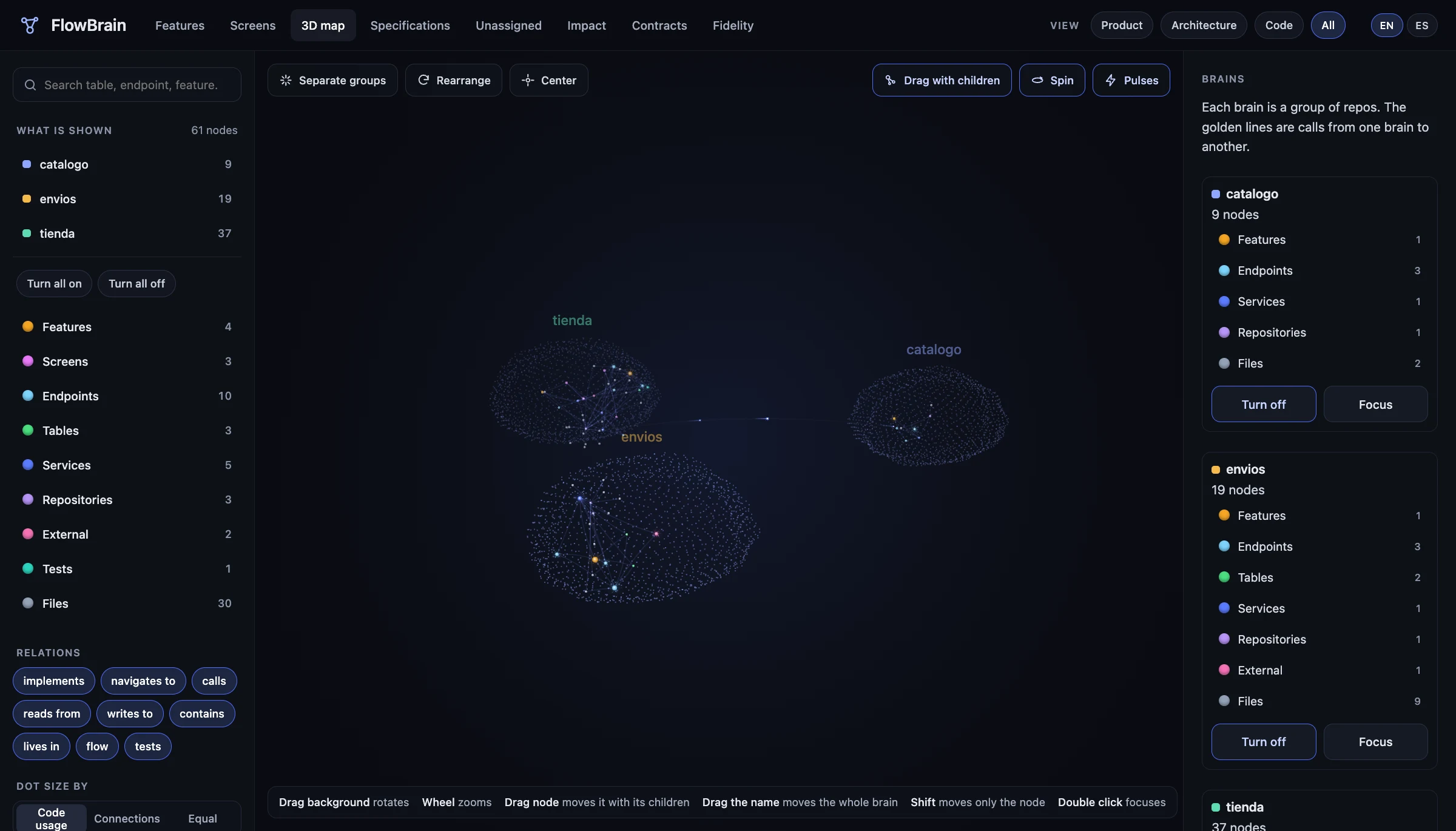
Mapa 3D con los tres cerebros del proyecto de ejemplo y la línea dorada entre ellos
Mapa 3D: cada cerebro es un grupo de repos; las líneas doradas son llamadas entre cerebros.
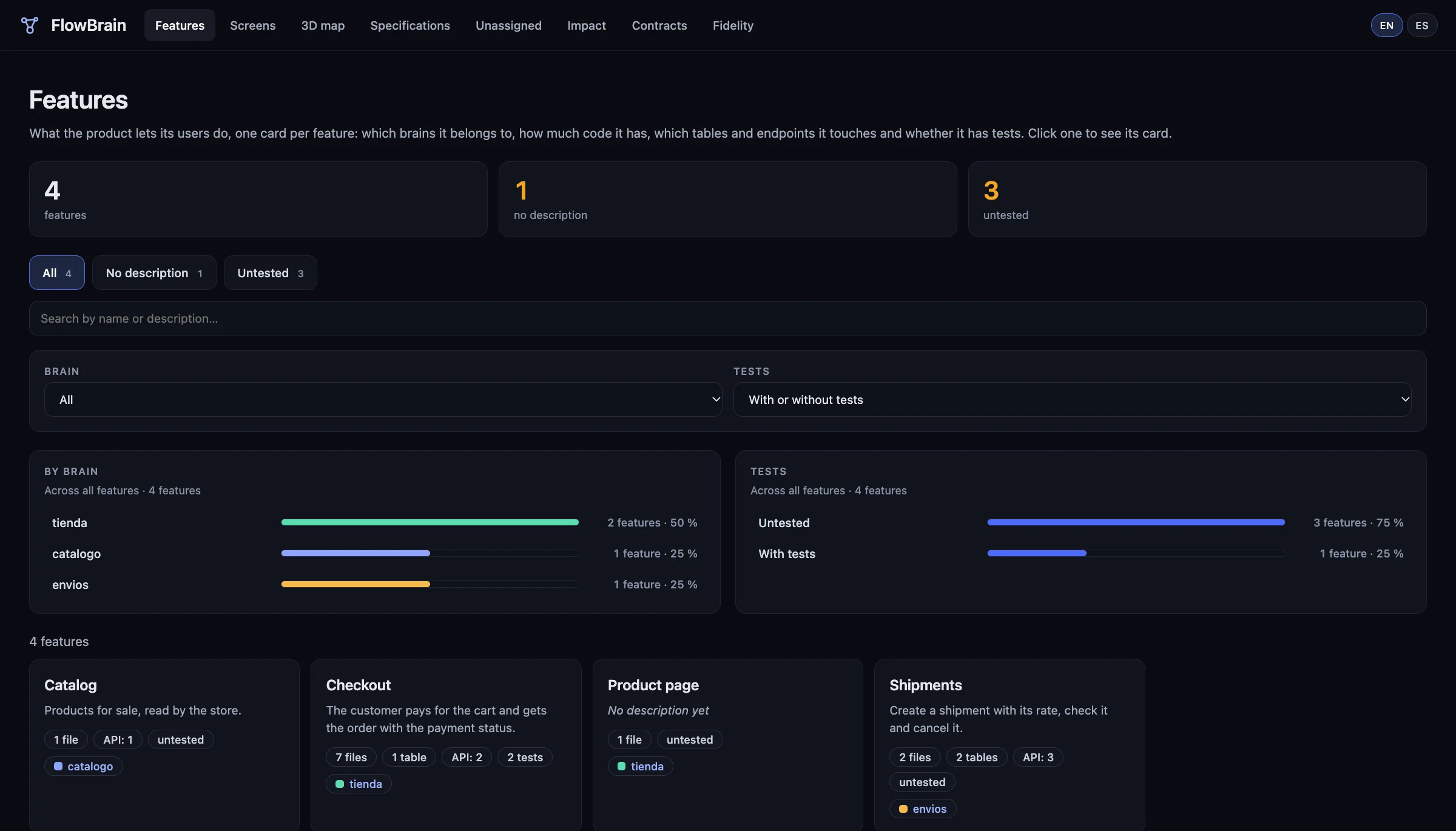
Catálogo de funcionalidades del proyecto de ejemplo
Funcionalidades: el catálogo del producto, cerebro por cerebro.
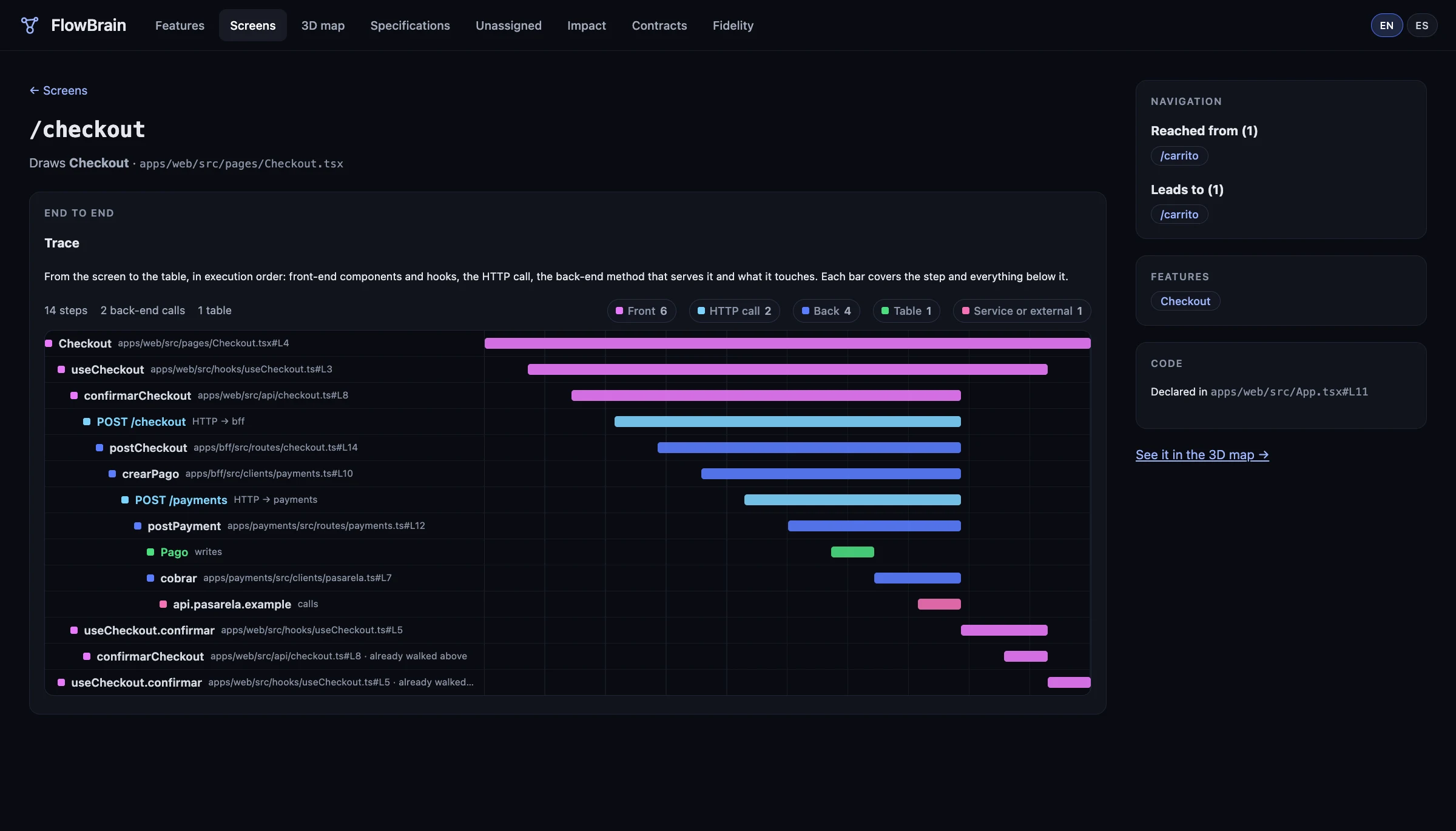
La pantalla /checkout trazada de punta a punta, paso a paso
Pantallas: una pantalla de punta a punta, del componente a la tabla.
Pantalla Especificaciones con lo que falta hacer y los conteos de casos de uso con y sin tests
Especificaciones: lo que tiene que cumplir cada funcionalidad, y qué tiene test.
Pantalla Impacto con las piezas del proyecto y cuántas dependen de cada una
Impacto: elegí una pieza y mirá todo lo que depende de ella.
Pantalla Contratos del proyecto de ejemplo
Contratos: qué recibe y devuelve cada endpoint, y la deriva entre servicios.
Pantalla Fidelidad con un puntaje por archivo
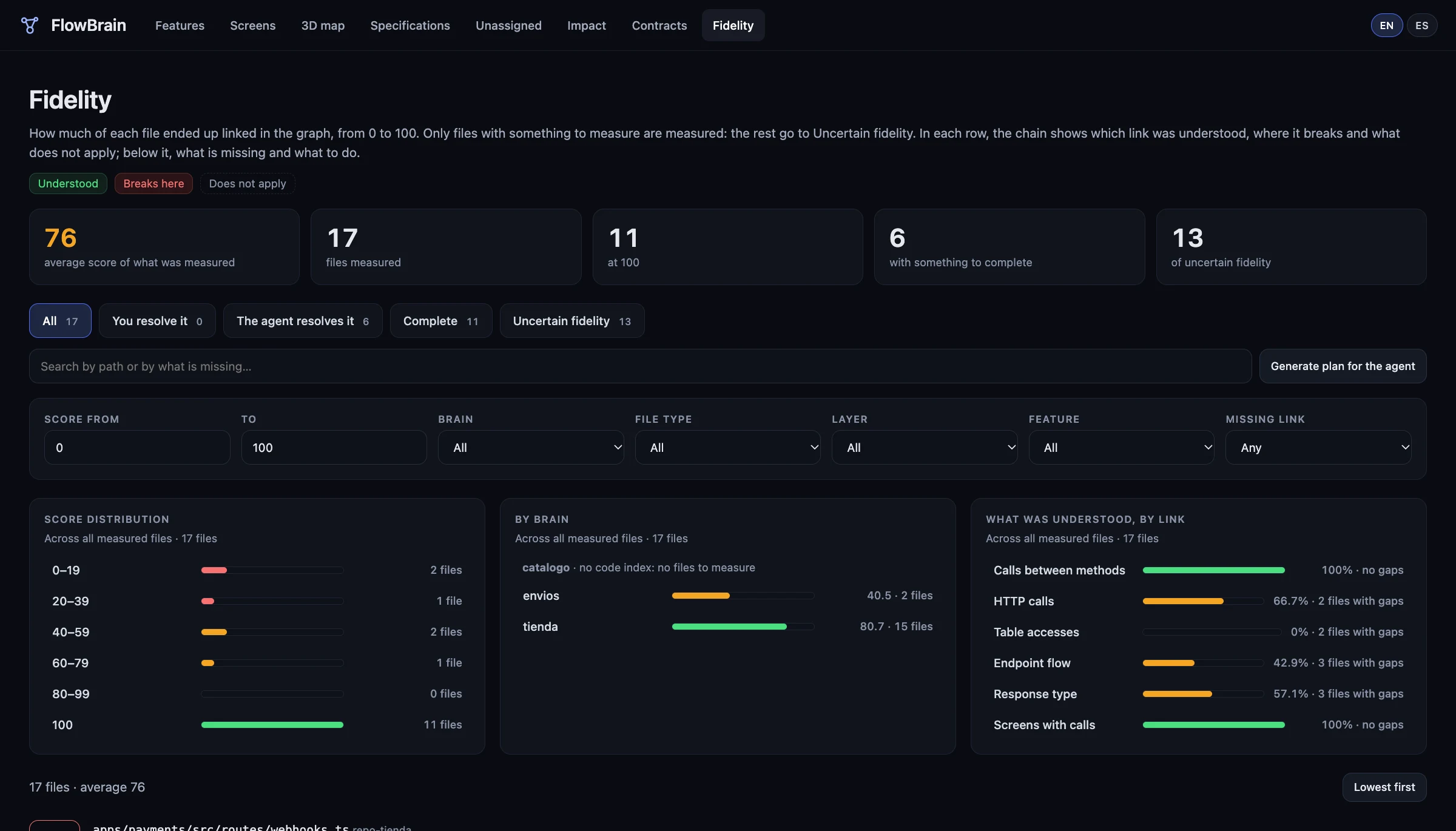
Fidelidad: qué tan confiable es el grafo en cada archivo, y qué falta.